電腦出現不明錯誤、效能下降、服務無法啟動?Windows 內建「乾淨啟動」可暫時停用所有第三方啟動項與非微軟服務,只保留核心系統運作環境,幫助快速判斷問題是否由第三方軟體 (防毒、雲端同步、驅動工具、遊戲平台等) 引起。
乾淨啟動步驟
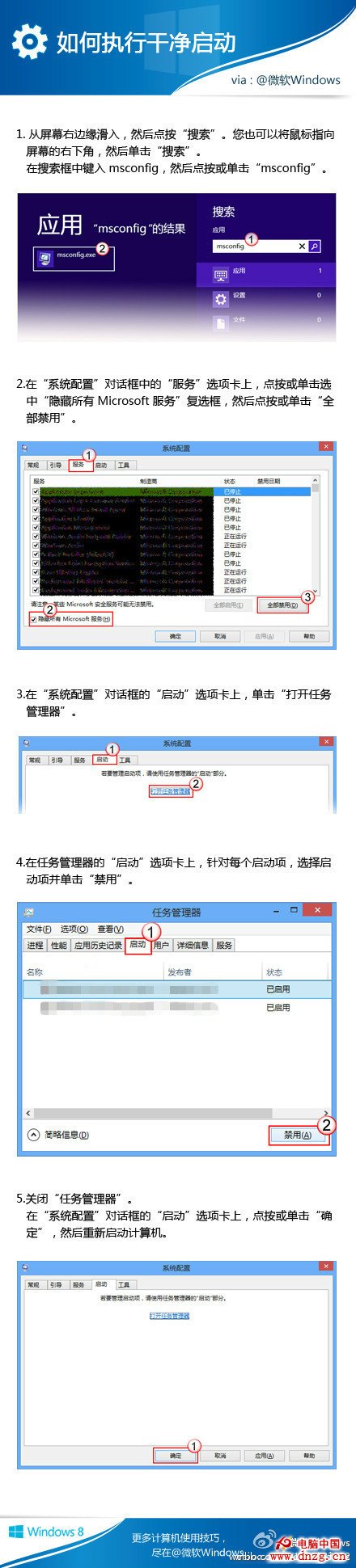
- 按 Win+R 輸入
msconfig → Enter 開啟「系統設定」。
- 一般 頁籤 → 選擇 「選擇性啟動」 → 取消勾選「載入啟動項目」。
- 服務 頁籤 → 勾選「隱藏所有 Microsoft 服務」 → 點選 「全部停用」 → 套用。
- 確定 → 重新啟動電腦。
驗證與排查
- 乾淨啟動後問題消失 → 確認是第三方軟體衝突。
- 在「系統設定」→「啟動」頁籤 (Win 8/8.1 導向工作管理員) 或「服務」頁籤,分批啟用 (每次 3-5 項) → 重開機測試,縮小範圍定位元兇。
- 常見衝突源:第三方防毒/防火牆、雲端同步客戶端 (OneDrive/Google Drive/Dropbox 非系統版)、顯卡工具 (MSI Afterburner、GPU Tweak)、聲音增強驅動 (Nahimic、Sonic Studio)、滑鼠/鍵盤宏軟體。
恢復正常啟動
- 找到問題軟體後,更新/重裝/設定例外/移除該軟體。
msconfig → 「一般」頁籤 → 選擇「正常啟動」 → 確定 → 重開機。
進階:事件檢視器輔助分析
乾淨啟動前後,開啟 eventvwr.msc → 「Windows 記錄」→「系統」/「應用程式」,篩選「錯誤」等級,對比事件 ID 與來源,輔助判斷根因。
注意事項
- 乾淨啟動會暫時停用防毒軟體,測試期間避免開啟可疑檔案/網頁,測試完成務必恢復正常啟動並重新啟用防毒。
- 某些硬體功能 (如特定鍵盤熱鍵、指紋辨識、專業顯色) 依賴第三方服務,乾淨啟動下會失效,屬正常現象。
- Windows 10/11 同樣適用
msconfig 乾淨啟動流程。