作者:Shiny
Windows 8 開始畫面的「桌面」磚可顯示當前桌面壁紙,點擊即可切換至傳統桌面。若不慎將其「取消釘選」,可透過以下方法找回。
方法一:從「所有應用」重新釘選
- 開始畫面右鍵(或觸控長按)呼出底部命令列
- 點選「所有應用」
- 在應用列表中找到「桌面」
- 右鍵 → 底部命令列選「釘選到開始畫面」
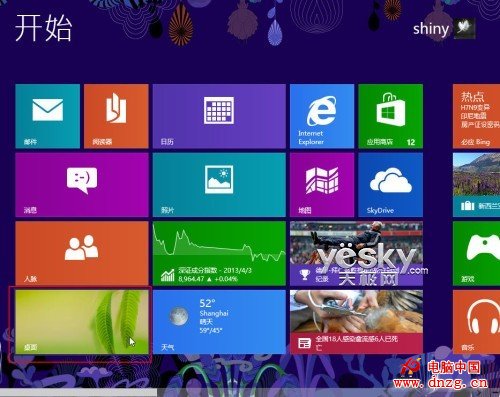
圖示:Win8 開始畫面的「桌面」磚
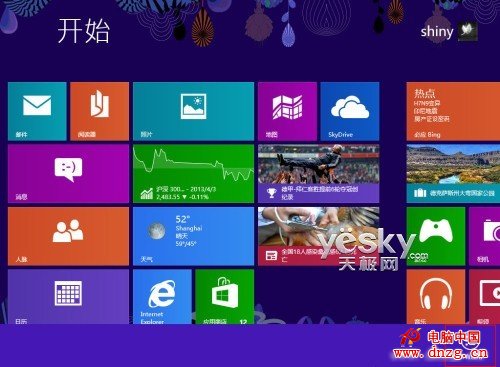
圖示:呼出底部命令列,點選「所有應用」
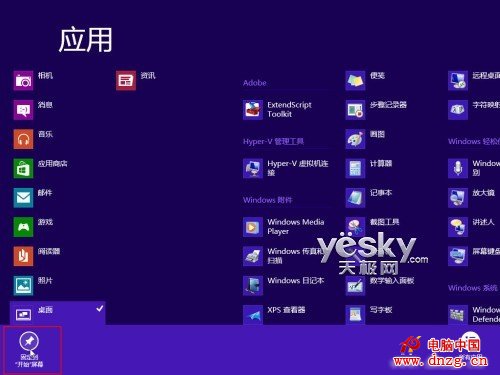
圖示:找到「桌面」應用,選擇「釘選到開始畫面」

圖示:Win8「桌面」磚恢復
方法二:恢復「桌面」捷徑檔案
若「所有應用」列表中也找不到「桌面」,可能是第三方工具誤刪。解決辦法:從其他 Win8 電腦複製捷徑檔到對應目錄。
- 捷徑位置:
系統盤:\ProgramData\Microsoft\Windows\Start Menu\Programs
- 或在檔案總管搜尋「桌面」關鍵字定位


圖示:「桌面」捷徑所在資料夾位置
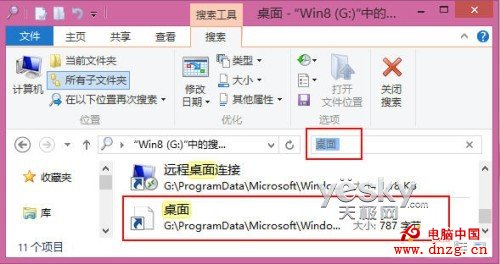
圖示:搜尋 Win8「桌面」捷徑
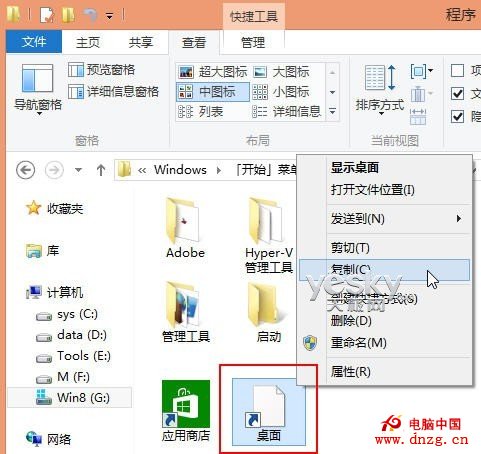
圖示:複製 Win8「桌面」捷徑
完成後回到開始畫面最右側即可看到恢復的磚,可拖曳至習慣位置。