Windows XP Windows 7 Windows 2003 Windows Vista Windows 綜合教學 Linux 系統教學
Windows 10 Windows 8 Windows 2008 Windows NT Windows Server 電腦軟體教學

升級 Windows 10 遭遇藍屏無限重啟?完整解決方案與安全模式修復教學

編輯:Win8 常見問題解答

微軟向 Windows 7 與 8.1 用戶開放 Windows 10 免費升級後,許多用戶回報升級完成後陷入「藍屏 → 重啟 → 藍屏」的無限循環,嚴重影響使用體驗。微軟社區技術人員分析,主因多為顯卡驅動與新系統不相容,尤其雙顯卡筆電機率最高。本文整理官方建議與實測有效的修復步驟,助您快速脫離重啟地獄。

核心成因:顯卡驅動衝突

Windows 10 對驅動簽名與 WDDM 架構要求更嚴格,舊版顯卡驅動(特別是 NVIDIA Optimus、AMD Switchable Graphics 等雙顯卡切換技術)極易觸發 VIDEO_TDR_FAILURE 或 SYSTEM_THREAD_EXCEPTION_NOT_HANDLED 等停止代碼,導致藍屏。

黃金法則:先進安全模式,再精準斷癥

安全模式僅載入核心驅動與服務,若此模式下不再藍屏,即可確認為第三方驅動/軟體問題,再逐一排查。
進入安全模式標準流程(適用 Win 10/11)

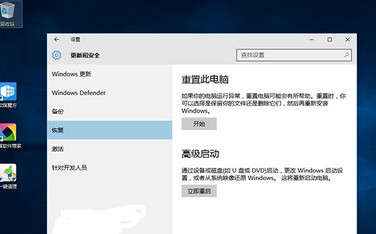
  1. 設定 → 更新與安全性 → 復原,點選「進階啟動」下的「立即重新啟動」。
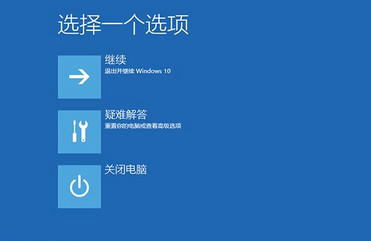
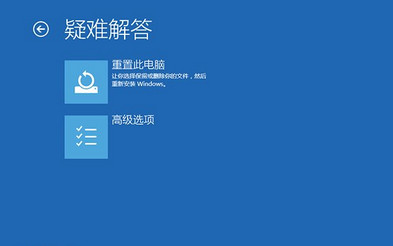
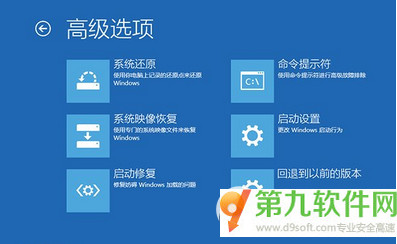
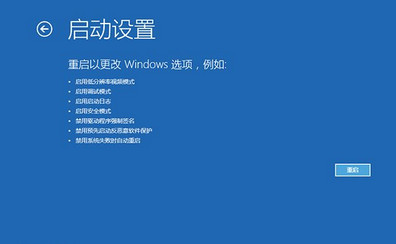
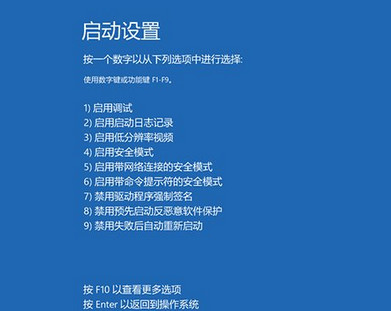
  2. 重開機進入藍底選單:疑難排解 → 進階選項 → 啟動設定 → 重新啟動。
  3. 重啟後按 F4(或數字鍵 4)進入「安全模式」;若需網路支援可按 F5 進入「含網路的安全模式」。
開啟進階啟動

▲ 設定 → 更新與安全性 → 復原 → 立即重新啟動

疑難排解

▲ 點選「疑難排解」

進階選項

▲ 進入「進階選項」

啟動設定

▲ 選擇「啟動設定」

重新啟動

▲ 再次重新啟動

按F4進入安全模式

▲ 按 F4 進入安全模式

安全模式下的三步修復策略

方案 A:禁用獨立顯卡(雙顯卡筆電首選)

  1. 右鍵「開始」鈕 → 裝置管理員。
  2. 展開「顯示配接器」,右鍵獨立顯卡(NVIDIA GeForce / AMD Radeon 等)選擇「停用裝置」。
  3. 重新啟動電腦,若正常進入桌面,再至官網下載最新 Win 10 專用驅動安裝並重新啟用。

方案 B:完整卸載並重裝顯卡驅動

  1. 同樣在裝置管理員中,右鍵獨立顯卡選「解除安裝裝置」,勾選「嘗試刪除此裝置的驅動程式軟體」。
  2. 下載 DDU (Display Driver Uninstaller),於安全模式下執行「清理並重新啟動」。
  3. 重啟後至顯卡官網(NVIDIA / AMD / Intel)下載最新 WHQL 驅動安裝。

方案 C:若非顯卡問題,逐一排查第三方軟體

安全模式正常 → 正常開機 → Win+R 輸入 msconfig → 「服務」頁籤 → 勾選「隱藏所有 Microsoft 服務」 → 「全部停用」 → 「啟動」頁籤 → 「開啟工作管理器」 → 全部停用 → 重啟驗證 → 二分法逐步啟用鎖定元兇(常見:防毒軟體、硬體監控工具、RGB 控制軟體)。

預防與後續維護

  • 升級前先至筆電/主機板官網更新 BIOS 至最新版。
  • 升級前以 DDU 清除舊顯卡驅動,升級後再裝新驅動。
  • 保持 Windows Update 自動安裝驅動更新(功能更新除外)。
  • 建立系統還原點,遇題可秒回滾。

小結:升級 Win 10 藍屏重啟 9 成源於顯卡驅動。善用安全模式 + DDU + 官方最新驅動,多數情況 15 分鐘內可徹底解決。若仍無效,請檢查記憶體(跑 MemTest86)與硬碟健康度(CrystalDiskInfo),排除硬體故障。

Copyright © Windows教程網 All Rights Reserved