虛擬桌面功能早期僅存在於 macOS 系統,讓使用者能同時開啟多個桌面環境進行多工處理。Windows 10 引入此功能後,為微軟用戶帶來全新的工作體驗。本文將詳細教導如何在 Windows 10 中啟用與操作虛擬桌面。
啟用與操作虛擬桌面步驟
- 回到傳統桌面,將滑鼠移至工作列的「工作檢視」圖示(Task View,兩個重疊矩形圖示)並點擊。
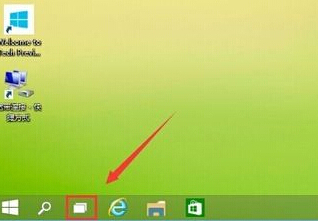
- 畫面將顯示所有開啟的視窗縮圖,右側會出現「新增桌面」按鈕(+ 號),點擊即可建立新的虛擬桌面。您可依需求建立多個桌面。
- 建立完成後,即可在各桌面間切換,並在對應桌面開啟所需程式。程式將只顯示在所屬的桌面中,實現真正的環境隔離。
此功能極大提升多工效率,建議 Windows 10 使用者善加運用,體驗更人性化的桌面管理方式。