Windows 8.1 徹底改變了周邊裝置的管理方式,不再需要透過傳統的「裝置管理員」進入,而是採用更直觀、圖形化的管理介面。微軟與眾多硬體廠商緊密合作,不僅整合了相容於 Win8.1 的驅動程式,更取得各式裝置的專屬外觀元件,讓使用者能以裝置實體圖示輕鬆辨識並管理所有連接的外設。
操作方式相當簡單:將滑鼠移至螢幕右下角喚出 Charms Bar,選擇「控制台」再點擊「裝置和印表機」,即可進入全新的圖形化外設管理介面。
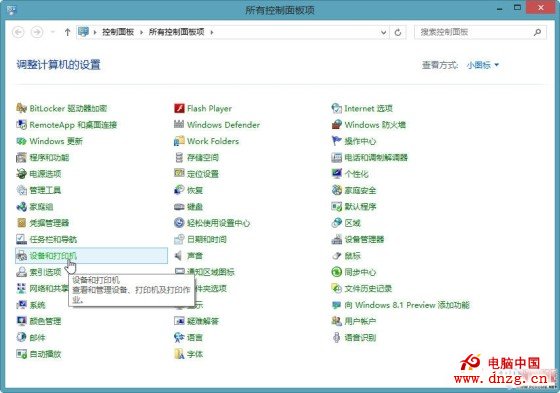
點選「裝置和印表機」進入管理介面
過去 Windows 系統的「裝置管理員」採用單調的清單式介面,所有裝置圖示雷同,使用者必須依賴冗長的型號名稱來辨識,極不友善。Win8.1 則提供直觀的裝置管理功能,每個裝置都擁有專屬的外觀圖示——甚至包含電腦主機本身——讓使用者能依據圖示快速辨識,管理效率大幅提升。
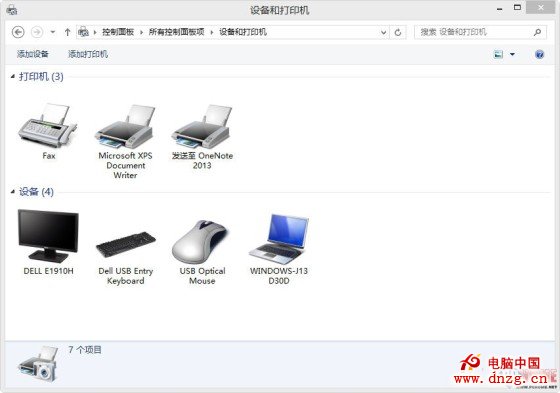
直觀的裝置管理方式,圖示清晰易辨
無論是印表機、掃描儀、手機、平板、UKey、USB 隨身碟等,只要連接電腦,「裝置和印表機」就能彈出相應裝置的外觀介面(前提是廠商已提供相關元件給微軟)。
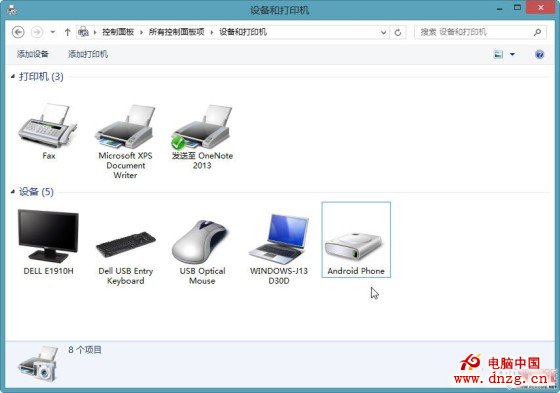
連接 Android 手機後自動彈出對應圖示
右鍵點擊任意裝置圖示,即可彈出該裝置的專屬功能選單。以電腦主機圖示為例,右鍵選單提供瀏覽磁碟、啟動檔案總管、設定網路、系統屬性、電源管理、Windows Update 等傳統系統操作,全都透過圖示右鍵選單直接存取。
這項名為「Device Stage」的功能極具實用性:當使用者插入銀行 UKey 時,可直接在彈出選單中登入網銀帳戶,有效避免誤入釣魚網站的風險。
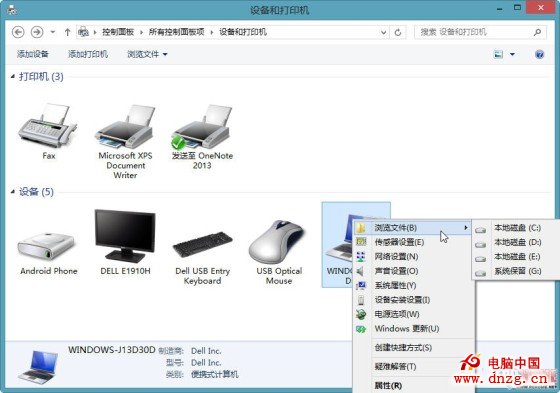
透過圖示直接控制裝置功能
Device Stage 不僅介面親切、辨識容易、操作便利,更具備安全穩定特性。所有裝置驅動程式皆經微軟相容性與安全性驗證;對於需登入帳號的裝置,透過此介面直接操作登入,即可免除誤造訪釣魚網站帶來的安全隱憂。
Windows 8.1 隱藏神技「滑動關機」 輕鬆一拖即關機
Windows 10 登入/鎖定畫面關機鍵消失?專業版透過群組原則找回電源按鈕
Windows 8 開機藍屏 0x0000008E 修復指南:記憶體清理、磁碟檢查、碎片整理三步驟
Win8 應用程式安裝與解除安裝完整教學:Store 下載、右鍵解除、所有應用尋找
Win8.1 RTM 即將釋出:Build 9600 定案,8 月 23 日最終測試,10 月 18 日全球上市
Windows 10 九大亮點一次看:開始選單回歸、Cortana 上桌面、全息 HoloLens 震撼登場
Windows 10 Build 10074 啟用隱藏深色主題:登錄新增 SystemUsesLightTheme=0
鮑爾默預測 Windows 8 年底用戶破 5 億,Win7 今年達 3.5 億,平板市場 2015 年將達 3.2 億台