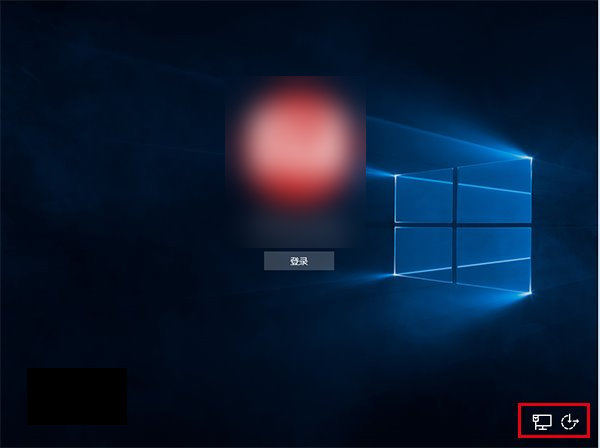
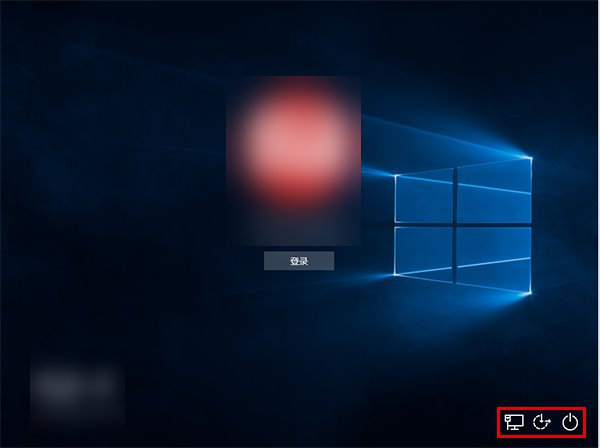
許多 Windows 10 使用者發現,在登入畫面或鎖定畫面(Win+L)右下角找不到電源圖示,無法直接關機或重新開機。這通常是因為群組原則設定隱藏了「關機:允許系統在未登入的情況下關閉」選項。本文說明為何家用版無法設定,並提供專業版/企業版透過群組原則啟用電源按鈕的完整步驟。
Windows 10 家用版不包含群組原則編輯器(gpedit.msc),因此無法透過圖形介面調整此設定。專業版、企業版、教育版則完整支援群組原則,可控制登入畫面的電源按鈕顯示與否。
gpedit.msc 並按 Enter。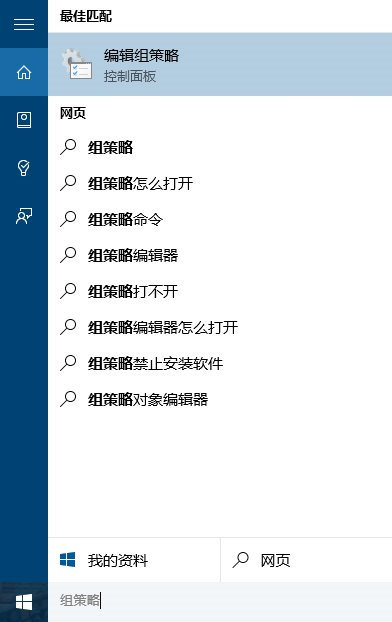
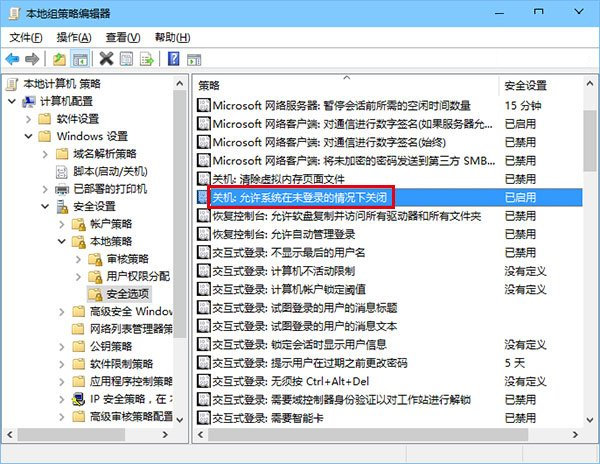
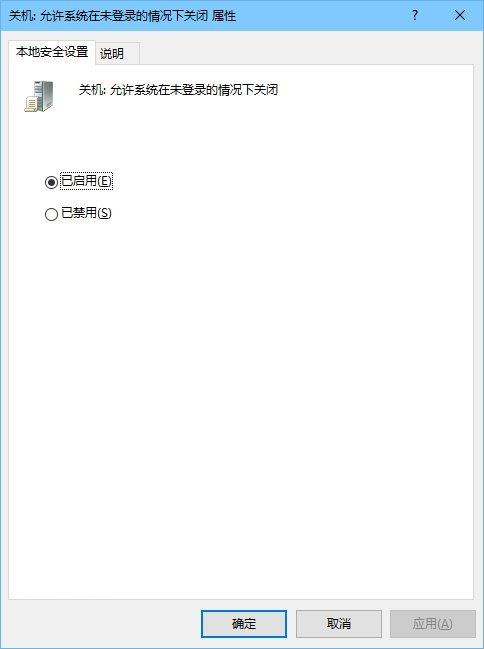
shutdown /s /t 0。HKEY_LOCAL_MACHINE\SOFTWARE\Microsoft\Windows\CurrentVersion\Policies\System 下的 shutdownwithoutlogon 為 1(需謹慎操作,建議先備份登錄)。| 原則名稱 | 路徑 | 功能 |
|---|---|---|
| 關機:允許系統在未登入的情況下關閉 | 電腦設定\Windows 設定\安全性設定\本機原則\安全性選項 | 控制登入/鎖定畫面電源按鈕顯示 |
| 關機:清除分頁檔 | 同上 | 關機時覆寫分頁檔提升安全性 |
| 禁止存取關機、重新開機、睡眠、休眠命令 | 使用者設定\系統\電源管理 | 隱藏開始選單與 Ctrl+Alt+Del 介面的電源指令 |
透過群組原則即可靈活控制登入畫面的電源按鈕顯示,專業版用戶只需幾步設定即可解決。家用版用戶可改用替代方案,或考慮升級版本以獲得完整管理功能。