升級至 Windows 10 後若發現相容性問題或不習慣操作,可在 30 天內透過「復原」功能回滾至原版本(Windows 7 或 8.1)。前提是未手動刪除 Windows.old 資料夾。本文詳述回滾流程、注意事項與常見問題。
前置條件與限制
- 時限:升級後 30 天內(舊版本為 10 天,版本 1607 起延長為 30 天)。
- 必要檔案:系統磁碟根目錄必須保留
Windows.old 資料夾(含舊版 Windows、使用者設定、程式檔案)。
- 資料備份:雖回滾保留使用者檔案,但建議先備份重要文件至外部儲存裝置。
回滾操作步驟
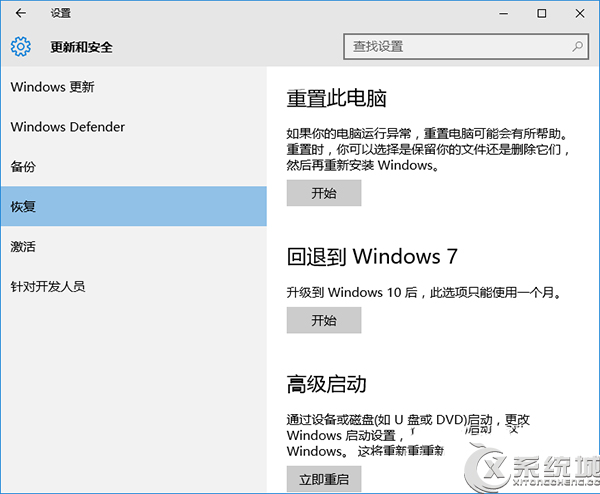
- 開啟 「設定」 > 「更新與安全性」 > 「復原」。
- 在「回復到 Windows 7 / 8.1」區塊點擊 「開始」。
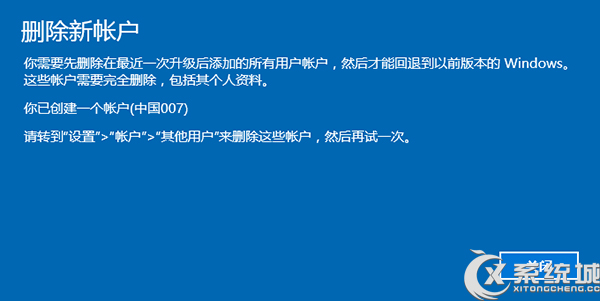
- 系統準備階段:若升級後建立新使用者帳戶,會提示需先刪除新帳戶才能繼續。
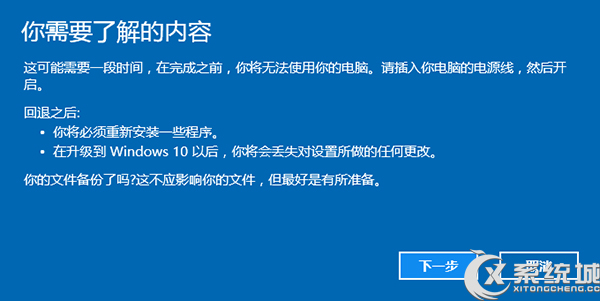
- 確認畫面:提醒需插上電源(筆電)、備份資料、部分程式需重新安裝、舊版設定無法完整還原。
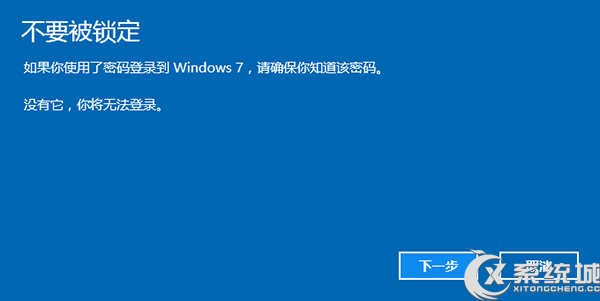
- 輸入原 Windows 7/8.1 登入密碼。
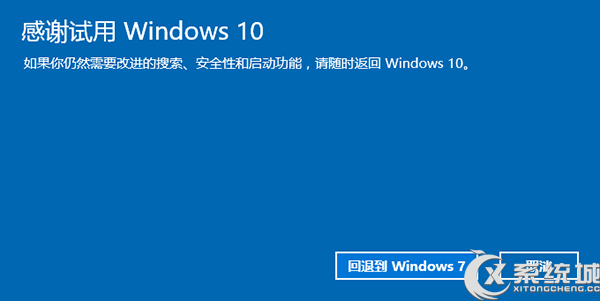
- 最終確認:點擊「回復到 Windows 7 / 8.1」啟動還原程序。
- 等待系統重啟並完成還原(耗時相當於升級過程,請耐心等待)。
回滾後須知
- 原 Windows 10 授權(數位授權)仍保留於微軟伺服器,未來隨時可免費重新升級/乾淨安裝 Windows 10,不受「免費升級 1 年」期限限制。
- 升級後安裝的應用程式需重新安裝。
- 部分硬體驅動程式可能需重新從廠商網站下載舊版版本。
若已超過 30 天或刪除 Windows.old
- 使用 Windows 7/8.1 安裝媒體(USB/DVD)執行乾淨安裝。
- 安裝時輸入原產品金鑰(OEM 機型通常嵌入 BIOS,自動啟用)。
- 安裝完成後執行 Windows Update 取得最新修補程式。
Windows 10 內建的回滾機制為用戶提供了試用緩衝期。善用 30 天評估期,確認相容性後再決定是否長期使用;若需回滾,請務必保留 Windows.old 並提前備份資料。