Windows 8.1 筆電連上 Wi-Fi 卻顯示「受限」或「無網際網路存取」?常見成因包括:無線網路設定錯誤、驅動程式過舊、路由器/AP 故障、電源管理關閉裝置。本文提供四大系統性排查步驟,已助眾多網友解決問題。
現象確認
- 工作列網路圖示顯示黃色驚嘆號 / 「受限」字樣。
- 已連線 SSID,但瀏覽器無法開網頁、Ping 不通閘道/IP。
步驟一:隔離問題來源 — 確認 Wi-Fi 本身正常
- 拿手機/平板/另一台筆電連同一個 SSID。
- 若其他裝置也無法上網 → 路由器/ISP 故障,重開路由器、檢查 WAN 燈號、聯繫 ISP。
- 若其他裝置正常 → 問題在該 Windows 8.1 裝置,繼續下列步驟。
步驟二:檢查「啟用聯邦資訊處理標準 (FIPS)」選項(關鍵隱藏設定)
部分環境需啟用 FIPS 相容性才能正常建立加密連線:
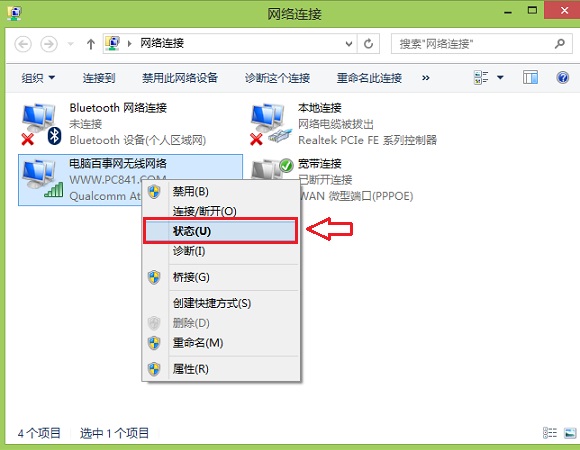
- 右鍵開始按鈕 → 「網路連線」。
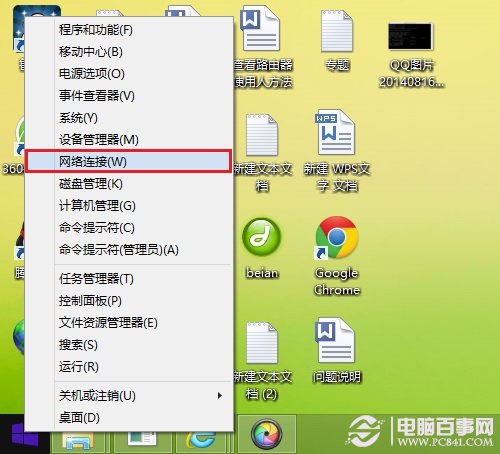
- 右鍵無線網卡介面 → 「狀態」 → 「無線網路內容」 → 「安全性」頁籤 → 「進階設定」。
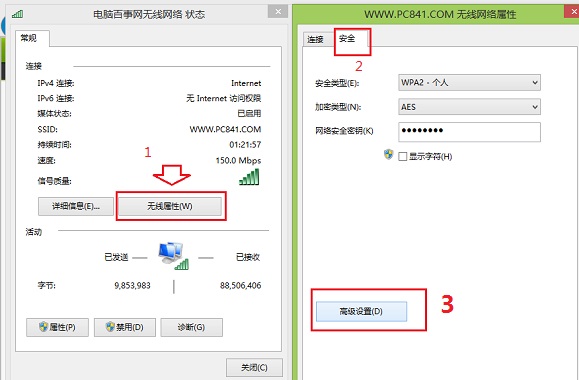
- 勾選 「為此網路啟用聯邦資訊處理標準」 → 一路確定套用。
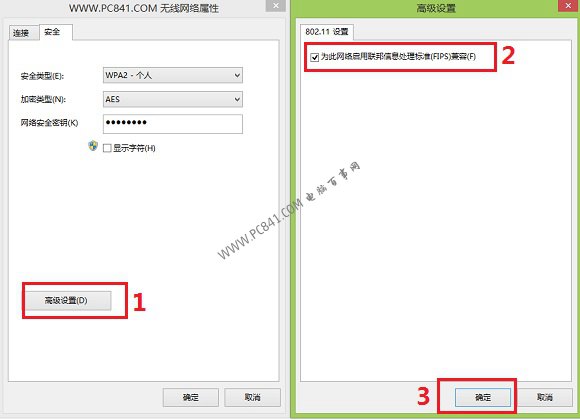
原理:企業/學校 AP 若強制要求 FIPS 相容加密,Windows 8.1 預設未勾選會導致連線建立但資料無法傳輸,顯示「受限」。
步驟三:更新無線網卡驅動程式
- 右鍵開始按鈕 → 「裝置管理員」 → 「網路介面卡」 → 找到無線網卡 (名稱含 Wireless、Wi-Fi、802.11)。
- 右鍵 → 「更新驅動程式」 → 「自動搜尋更新的驅動程式軟體」。
- 或至筆電廠商官網 (依型號) 下載最新 Windows 8.1 版本驅動手動安裝。
- 亦可使用「驅動人生」「驅動精靈」「Snappy Driver Installer」等工具離線更新。
步驟四:其他常見修正
- 重設 TCP/IP 與 Winsock:管理員命令提示字元執行
netsh int ip reset、netsh winsock reset → 重開機。
- 電源管理:裝置管理員 → 無線網卡屬性 → 「電源管理」頁籤 → 取消勾選「允許電腦關閉這個裝置以節省電源」。
- 忘記網路重連:設定 → 網路 → 管理已知網路 → 選該 SSID → 「忘記」 → 重新輸入密碼連線。
- 檢查 IP 設定:確保設為「自動取得 IP/DNS」,非靜態 IP 衝突。
總結排查順序
- 交叉驗證 Wi-Fi 本身 → 2. 啟用 FIPS 選項 → 3. 更新驅動 → 4. 重設網路堆疊/電源管理/忘記網路。
多數用戶在步驟 2 或 3 即解決。若仍無效,建議備份資料後重置網路 (設定 → 網路與網際網路 → 狀態 → 網路重設) 或重裝系統。