新買電腦想確認規格?Windows 8/8.1 內建工具即可輕鬆查看 CPU、顯示卡、記憶體三大核心硬體資訊,無需安裝第三方軟體。本文提供兩種方法:系統屬性 + 裝置管理員、以及 DirectX 診斷工具,附圖文說明。
方法一:系統屬性 + 裝置管理員(最直觀)
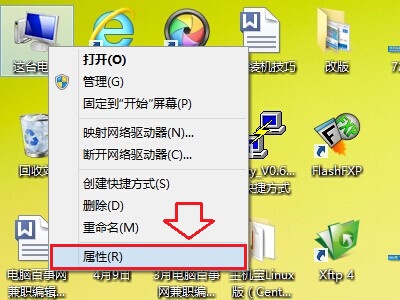
- 桌面右鍵「這台電腦」 → 選擇「內容」。
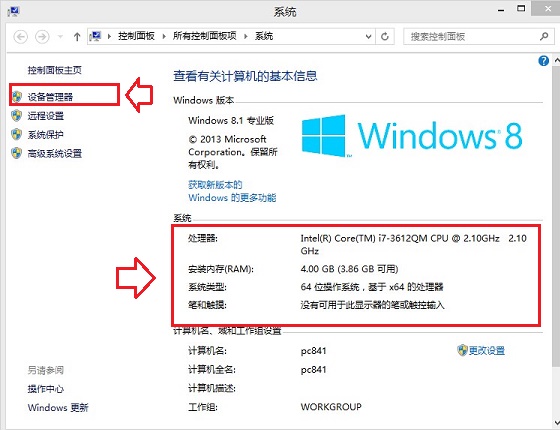
- 「系統」視窗顯示:處理器 (CPU) 型號、時脈、安裝記憶體 (RAM) 容量、系統類型 (64/32 位元)。
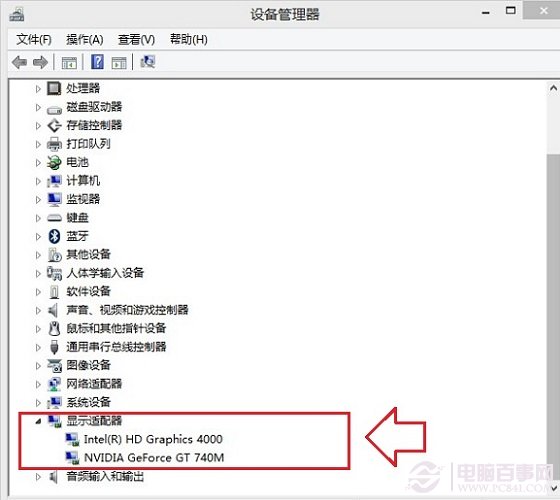
- 左側點選「裝置管理員」 → 展開「顯示配接器」 → 即見 顯示卡型號(若有獨顯與整合顯示會列出兩張)。
方法二:DirectX 診斷工具 (dxdiag) - 更詳細
- 按 Win+R 輸入
dxdiag → Enter。
- 系統頁籤:處理器、記憶體、BIOS 版本、DirectX 版本。
- 顯示頁籤:顯示卡晶片類型、DAC 類型、顯示記憶體 (VRAM)、驅動程式版本/日期、支援功能 (Direct3D、AGP 材質等)。
如何判斷效能等級?
取得型號後,建議參考:
- CPU 天梯圖:比較單核/多核效能、世代差異 (如 i7-7700HQ vs i5-8300H)。
- 顯示卡天梯圖:比較 3D Mark 分數、遊戲實測幀率 (如 GTX 1050 vs RTX 3050)。
- 記憶體:容量 (8GB 起跳、16GB 主流)、頻率 (DDR4 2666/3200)、雙通道與否。
範例解讀
筆者筆電顯示:Intel Core i7 處理器、NVIDIA GT 740M + Intel HD 4000 雙顯、4GB 記憶體。屬中高階行動工作站配置,適合輕度遊戲、圖像處理、多工辦公。
補充工具推薦
- CPU-Z / GPU-Z:更詳細的時脈、電壓、溫度、感測器監控。
- HWiNFO64:全方位硬體資訊與監控,支援記錄輸出。
- Speccy:介面友善,適合快速概覽並產出報表分享。