Windows 8 引入的「檔案歷程記錄」為使用者資料提供持續、自動的版本備份功能,專注於程式庫、聯絡人、收藏夾、桌面及 SkyDrive (OneDrive) 等個人資料夾。本文詳細說明啟用方式、備份目的地選擇、排除資料夾、備份頻率/保留期限設定、BitLocker 相容性、企業環境群組原則停用等完整操作與管理知識。
核心特性與限制
- 備份範圍:使用者程式庫、桌面、聯絡人、收藏夾、SkyDrive/OneDrive。不支援自訂資料夾(可透過建立新程式庫並指向目標資料夾變通)。
- 非完整系統備份:不含系統檔、登錄、應用程式設定,僅針對使用者資料檔案版本控制。
- 使用者層級:任何使用者皆可啟用自身備份,無需管理員權限(不同於 Windows 7 備份)。
啟用與基本設定
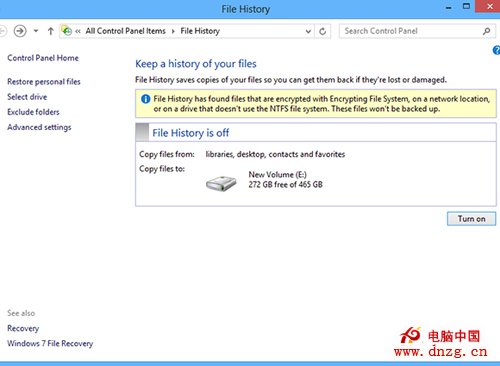
- 控制台 → 「系統與安全性」 → 「檔案歷程記錄」 → 點擊「開啟」。
- 預設每小時備份一次,版本永久保留。
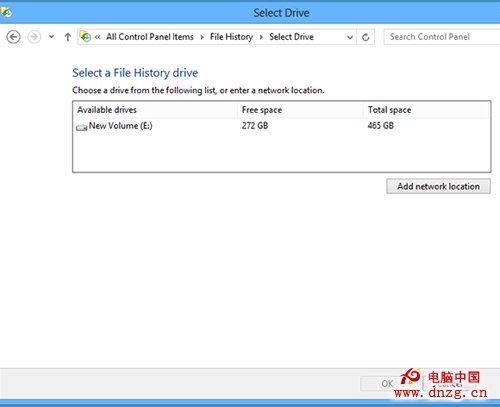
選擇備份磁碟機
- 外接硬碟:直接插入 USB 隨身碟/外接硬碟,系統自動偵測並提示設定。
- 網路位置 (NAS/共用資料夾):點擊「選擇磁碟機」 → 「新增網路位置」 → 輸入 UNC 路徑 (如
\\NAS\Backup\User1) → 確定。建議方案,避免單一外接硬碟故障風險。
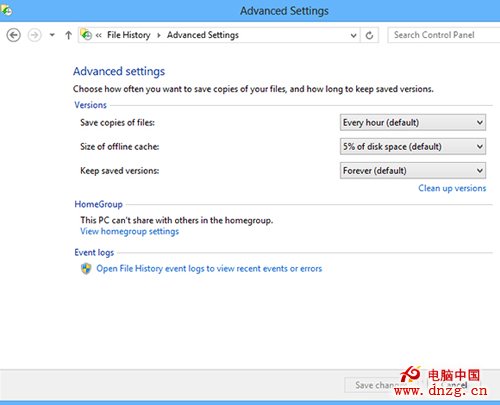
進階設定:頻率與保留期限
- 左側點擊「進階設定」。
- 備份頻率:每 10 分鐘 ~ 每 24 小時可調(預設 1 小時)。
- 版本保留:1 個月 ~ 2 年,或「永遠」(預設)。磁碟空間不足時可啟用「清除舊版本」選項。
排除特定資料夾
左側「排除資料夾」 → 「新增」 → 選擇不想備份的資料夾(如大型暫存檔、虛擬機器映像、遊戲錄影資料夾)。
安全性與相容性
- BitLocker 相容:磁碟機已啟用 BitLocker 加密不影響備份運作。
- 權限模型:每位使用者獨立備份至目標磁碟機下的
FileHistory\\\Data 結構,互不干擾。
企業環境:群組原則控管
檔案歷程記錄可能違反文件保留政策(允許使用者還原已刪除/修改的舊版本),組織可透過群組原則停用:
- 網域控制站 (Windows Server 2012+) 或本機
gpedit.msc。
- 路徑:電腦設定 → 系統管理範本 → Windows 元件 → 檔案歷程記錄。
- 啟用「關閉檔案歷程記錄」。
注意:群組原則僅能啟用/停用功能,無法集中設定頻率、保留期限、目標磁碟等參數。
結論與建議
- 個人/中小企業:善用檔案歷程記錄 + 外接/網路磁碟,低成本實現資料版本保護。
- 嚴格合規環境:評估風險後透過群組原則停用,改用集中式備份解決方案 (如 Windows Server Backup、Veeam、Commvault)。
- 定期驗證備份可用性:嘗試還原關鍵檔案舊版本,確認機制正常運作。