Windows XP Windows 7 Windows 2003 Windows Vista Windows 綜合教學 Linux 系統教學
Windows 10 Windows 8 Windows 2008 Windows NT Windows Server 電腦軟體教學

解決 Windows 10 更新失敗、無限重啟:禁用自動修復 + SFC 修復系統檔案

編輯:Win8 常見問題解答

問題現象

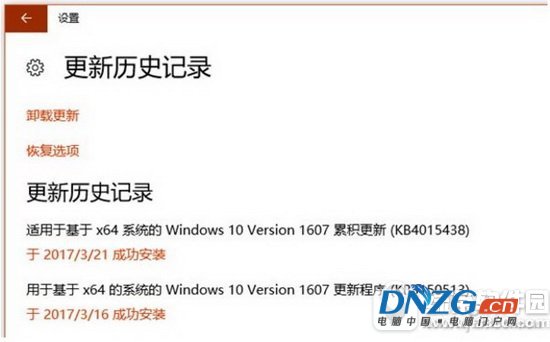
安裝 Windows 10 累積更新後陷入「無限重啟 → 安裝失敗 → 還原變更 → 再重啟」循環,無法進入桌面。

前置準備

  • 一支可開機的 Windows 10 安裝 USB 隨身碟(同版本或更新版本)。
  • 知道目前登入帳號的密碼(非 PIN 碼)。

修復步驟

步驟 1:進入 WinRE 環境開啟命令提示字元

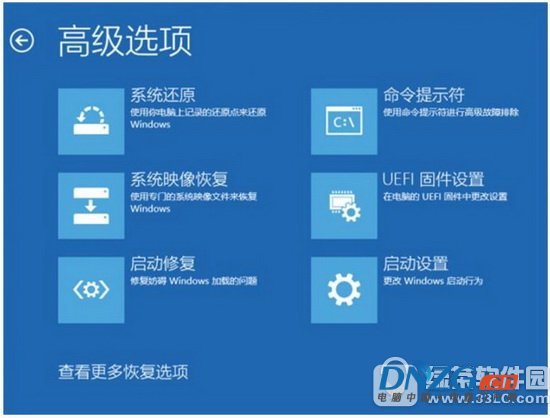
  1. 用 USB 開機,選擇「修復電腦」→「疑難排解」→「進階選項」→「命令提示字元」。
  2. 輸入帳號密碼登入。

步驟 2:查詢 BCD 中的 resumeobject GUID

輸入 bcdedit,找到 resumeobject 後面的一長串 GUID 字串,複製備用。
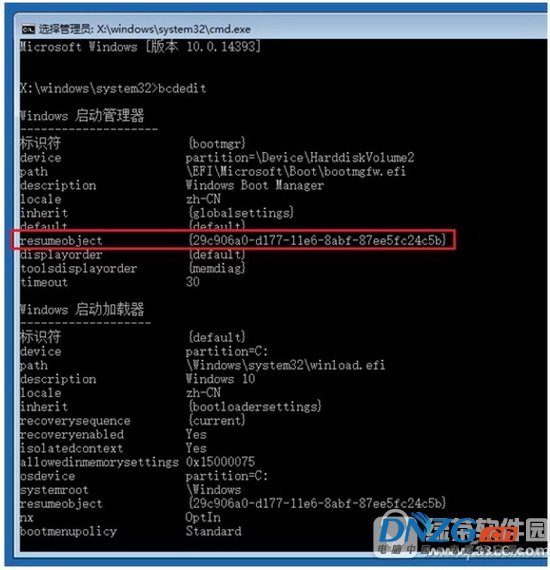
步驟 3:禁用 Windows 自動啟動修復

輸入以下指令(將 {GUID} 替換為剛複製的字串):

bcdedit /set {GUID} recoveryenabled No

目的:阻止開機時自動進入修復循環,讓系統嘗試正常啟動。

步驟 4:執行系統檔案檢查修復

輸入 sfc /scannow,等待掃描修復完成(可能需數分鐘)。

步驟 5:重開機驗證

移除 USB 重新開機,系統應能順利進入桌面。再次執行 Windows Update 安裝補丁測試。
原理解析

  • recoveryenabled No 關閉「自動啟動修復」,避免誤判導致無限循環。
  • sfc /scannow 修復損毀的系統檔案,解決更新安裝失敗的根本原因。

小結

此法適用於多種更新失敗導致的開機循環問題,比重灌系統快得多。建議平時建立系統還原點或備份映像,以備不時之需。

Copyright © Windows教程網 All Rights Reserved