Windows 10 正式版釋出後,微軟保留「Windows 內部人員計畫」,讓愛好者提前體驗預覽版新功能並回饋意見。加入計畫並將裝置設為「接收會員版本」,即可透過 Windows Update 接收最新 Insider Preview 建置。本文說明加入流程與設定步驟。
什麼是會員版本(Insider Preview)?
- 尚未正式釋出的 Windows 10 測試版本,包含新功能、UI 變更、驅動更新等。
- 分為三個通道:Dev 通道(最新、最不穩定)、Beta 通道(較穩定、接近正式版)、Release Preview 通道(正式版候選)。
- 安裝預覽版即表示接受較高風險(Bug、資料遺失、應用程式不相容),建議安裝於次要裝置或虛擬機器。
加入內部人員計畫並獲取會員版本
- 開啟 「設定」 > 「更新與安全性」 > 「Windows 內部人員計畫」。
- 點擊 「開始」,使用 Microsoft 帳戶(Outlook/Hotmail/Live)登入。若該帳戶已加入計畫,將直接顯示通道選擇;否則會引導至網頁註冊加入。
- 選擇通道(建議一般用戶選 Beta 通道),確認隱私權聲明與條款。
- 重新開機完成註冊。
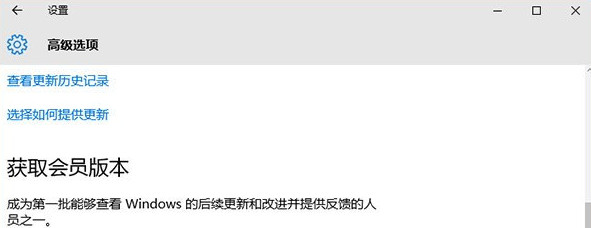
- 回到 「設定」 > 「更新與安全性」 > 「Windows Update」 > 「進階選項」,確認 「接收會員版本」 已開啟。
- 點擊「檢查更新」,系統將開始下載最新 Insider Preview 建置。
常見問題與解決
- 「修復我」按鈕:若顯示「您需要修復此裝置以接收會員版本」,點擊即可自動調整診斷資料層級為「完整」(必要條件)。
- 灰色無法點選:請至「設定 > 隱私權 > 診斷與回饋」,將「傳送裝置資料給 Microsoft」設為「完整」,重新整理頁面即可啟用。
- 企業/教育版裝置:可能受群組原則限制,需 IT 管理員開放「允許內部人員建置」。
退出內部人員計畫
- 設定 > 更新與安全性 > Windows 內部人員計畫 > 「停止取得預覽版本」。
- 選擇「下一個正式版釋出時停止」或「立即停止(需重新安裝正式版)」。
- 若選立即停止,需使用正式版 ISO 執行乾淨安裝或就地升級。
風險提醒
- 預覽版可能導致系統不穩定、藍屏、資料遺失,請務必備份重要資料。
- 部分軟體(防毒、驅動、加密工具)可能不相容。
- 建議僅在測試機、虛擬機或次要裝置安裝,主力工作機建議保持正式版。
Windows 內部人員計畫讓使用者搶先體驗新功能並參與產品改善。正確設定診斷資料層級、選擇適合通道、做好備份,即可安全享受預覽版樂趣。