在區域網路中,若某裝置(如 Windows 8 電腦)佔用過多頻寬影響其他裝置,可透過路由器的「IP 頻寬控制」功能,配合靜態 IP/MAC 綁定,針對特定裝置限制上傳/下載速度。本文以常見路由器介面(192.168.1.1)為例說明設定流程。
前置準備
- 確認路由器支援「IP 頻寬控制」或「QoS」功能(大多數家用路由器支援)。
- 取得目標裝置的 MAC 位址與目前取得的 IP 位址(命令提示字元執行
ipconfig /all 查看「實體位址」與「IPv4 位址」)。
- 電腦與路由器同一區網,瀏覽器輸入路由器管理網址(通常為 192.168.1.1 或 192.168.0.1)。
設定步驟
- 登入路由器管理介面(輸入帳號密碼,預設常為 admin/admin)。
- 進入 「DHCP 伺服器」 > 「靜態地址指派」(或「IP/MAC 綁定」)。
- 點選「新增條目」,輸入目標裝置的 MAC 位址、指定固定 IP 位址(建議在 DHCP 池外),啟用後儲存。對所有需管控裝置重複此步驟。
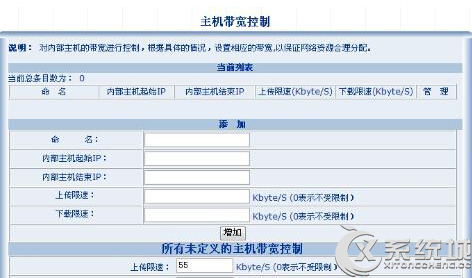
- 進入 「頻寬控制」 > 「IP 頻寬控制」。
- 勾選 「啟用 IP 頻寬控制」,設定「預設頻寬」或針對剛綁定的 IP 範圍設定「上傳/下載限制」(單位通常為 Kbps)。
- 儲存套用,路由器可能需重啟生效。
進階技巧:針對應用層級 QoS
部分進階路由器(如 ASUS、Netgear、OpenWrt、MikroTik)支援:
- 應用識別:依協議/埠號識別 BT、影音串流、遊戲流量。
- 優先權佇列:保障遊戲/語音低延遲,限制下載/上傳優先權。
- 裝置分組:將裝置分組套用不同規則,無需逐一綁定 IP。
驗證與注意事項
- 在目標裝置執行 Speedtest 或下載大檔,觀察速度是否受限於設定值。
- 限制過嚴可能導致該裝置網頁瀏覽、系統更新極慢,建議保留最低 1-2 Mbps 基礎頻寬。
- 若路由器不支援 IP 頻寬控制,可考慮第三方韌體(OpenWrt、DD-WRT、Merlin)或軟體式流控(如 NetLimiter、TMeter 安裝於目標電腦)。
透過路由器層級的頻寬控制,無需在個別電腦安裝軟體即可公平分配網路資源。靜態 IP/MAC 綁定是確保規則持續生效的關鍵步驟。