Windows 10 內建多款現代應用程式(如「人脈」、「Xbox」、「郵件與行事曆」等),部分使用者希望移除以釋放資源或簡化開始選單。可透過 PowerShell 使用 Get-AppxPackage 與 Remove-AppxPackage 指令批次移除,但需謹慎避免移除系統關鍵元件導致功能異常。
Get-AppxPackage -AllUsers 列出所有使用者的應用程式套件。Microsoft.People_1.10241.0.0_x64__8wekyb3d8bbwe)。執行:
Remove-AppxPackage -Package "PackageFullName"範例:移除「人脈」應用
Remove-AppxPackage -Package "Microsoft.People_1.10241.0.0_x64__8wekyb3d8bbwe"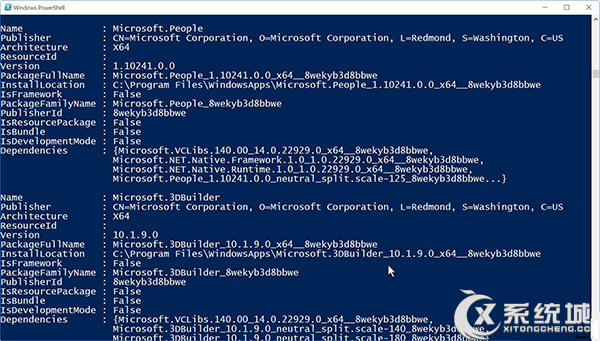
| 應用名稱 | 套件名稱關鍵字 | 備註 |
|---|---|---|
| 3D Builder | 3DBuilder | 3D 列印工具,非必要 |
| 人脈 | People | 聯絡人整合,可用網頁版替代 |
| Xbox Game Bar / Xbox 主控台 | Xbox | 非玩家可移除 |
| 郵件與行事曆 | CommunicationsApps | 若使用 Outlook/Web 郵件可移除 |
| 地圖 | Maps | 離線地圖佔空間,可改用線上地圖 |
| 新聞 / 財經 / 運動 / 天氣 | BingNews, BingFinance, BingSports, BingWeather | 資訊類應用,可移除 |
| 錄音機 | SoundRecorder | 簡易錄音,可用第三方替代 |
| 提示 | GetStarted | 新手教學,閱畢可移除 |
以下套件絕對不可移除,否則會導致開始選單、設定、檔案總管、搜尋等核心功能損壞:
Microsoft.Windows.Cortana(小娜/搜尋核心)Microsoft.Windows.ShellExperienceHost(殼體體驗宿主,開始選單/工作列)Microsoft.Windows.Calculator(計算機在新版為系統元件)Microsoft.WindowsStore(應用商店,移除將無法安裝任何現代應用)Microsoft.VCLibs.*、Microsoft.NET.*.Runtime.*(執行階段庫,其他應用相依)Get-AppXPackage -AllUsers | Foreach {Add-AppxPackage -DisableDevelopmentMode -Register "$($_.InstallLocation)\AppXManifest.xml"}若不確定是否需要,可改用 PowerShell 停用應用(保留檔案但不顯示於開始選單):
Get-AppxPackage -Name "PackageName" | Set-AppxPackage -DisableDevelopmentMode $true移除預裝應用可釋放少量磁碟空間並簡化介面,但風險與收益需權衡。建議優先停用,確認無副作用後再考慮移除,並務必避開核心系統套件。