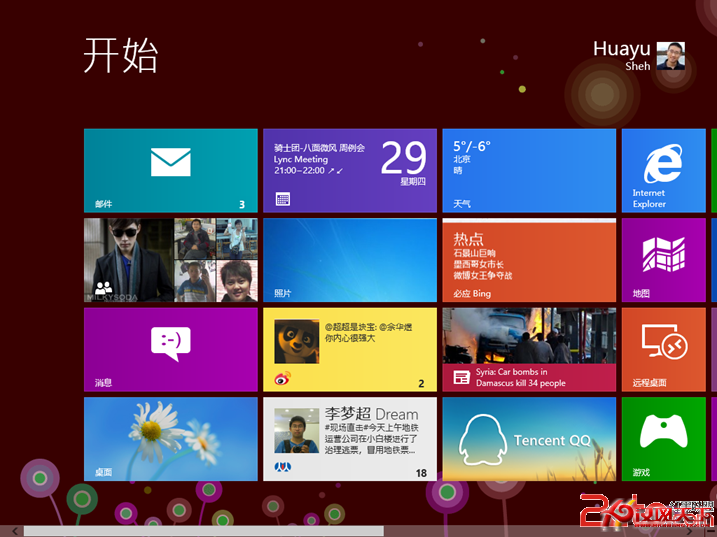
Windows 8.1 開始畫面預設不再自動為新安裝應用建立磚,需手動固定。隨著應用數量增加,尋找新安裝應用變得不便。實際上,應用檢視內建多種排序模式,可輕鬆定位目標應用。
操作步驟
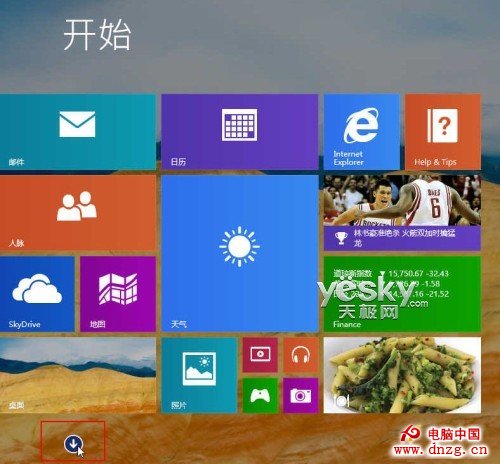
- 點選開始畫面左下角 向下箭頭(觸控螢幕向上滑動)進入 應用檢視。
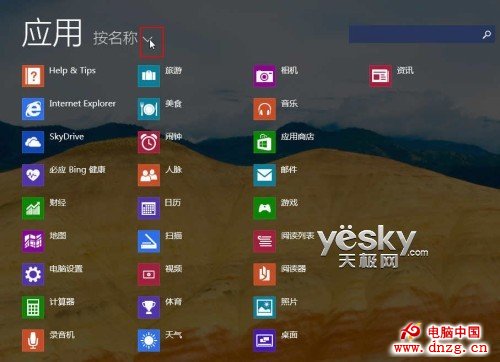
- 畫面右上方「應用」文字旁的下拉選單預設為「依名稱排序」,點開選擇 「依安裝日期」。
- 所有應用即按安裝時間重新排序,最新安裝的應用會出現在最前方,圖示右側並標示 「新增」 字樣。
- 右鍵點選(或長按)目標應用 → 選擇 「固定到開始畫面」 即可建立磚。
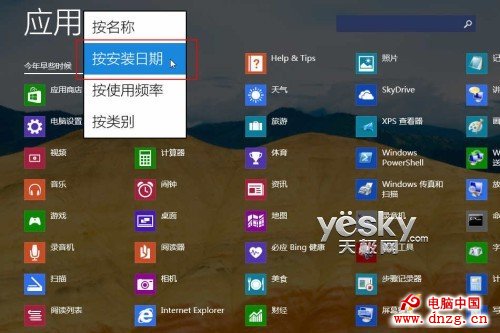
同樣支援 「依使用頻率」 與 「依類別」 排序,方便依不同需求快速尋找應用。