從安裝、授權啟用、Metro 介面適應、檔案總管改進、工作管理員增強、到關機方式變化,本文詳細記錄 Windows 8 (x64) 實際安裝與使用心得,提供升級參考。
cn_windows_8_x64_dvd_915407.iso),使用 UltraISO 燒錄 USB 隨身碟。TK8TP-9JN6P-7X7WW-RFFTV-B7QPF),中途重開機數次。最大變革。按 Win 鍵開啟,滑鼠滾輪左右捲動,磁貼大且明顯,啟動常用程式其實相當直覺。適應後反而覺得比傳統開始選單快。
導入 Office 2010 風格 Ribbon,常用指令 (新增資料夾、復原等) 可釘選到標題列;右下角提供「清單/大圖示」快速切換,操作效率較 Win7 明顯提升。
點擊工作列網路圖示,右側彈出可用網路清單,Wi-Fi 連線一目瞭然,比 Win7 更直觀。
速度快,相容性不足時可按 F12 開啟開發人員工具切換瀏覽器模式 (如 IE9) 解決顯示問題。
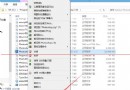
桌面左下角右鍵 (或 Win + X) 呼叫快速選單,含裝置管理員、磁碟管理、命令提示字元、控制台等,極大方便進階操作。
msconfig 或 services.msc。初期難找:Charms 列 → 設定 → 電源 → 關機/重新開機。捷徑:Ctrl + Alt + Del 畫面右下角有電源鍵。
將滑鼠移至左上角縮圖右鍵 → 「固定在左側/右側」,可與桌面並排 (桌面被視為一種 Metro 應用)。拖曳應用頂端可調整分割比例。
Windows 8 核心架構承襲 Win7,穩定高效;Metro 介面適合觸控裝置,鍵鼠操作需適應期。最大不足在於 Metro 應用強制全螢幕、單任務導向,不適合傳統多任務桌面環境。若能接受介面變革,效能與安全性提升顯著;否則可考慮第三方開始選單工具或維持 Win7。