筆者索尼 VPCEA38EC 筆電 (ATI 顯示晶片,廠商客製化驅動) 升級 Win8 專業版後,發現影片播放有畫面但無聲音。網路多種方案嘗試無效,最終透過索尼客服建議,安裝「Microsoft 基本顯示卡驅動程式」成功解決。
問題現象
- 升級 Win8 後,各種播放器播放影片皆有畫面、無聲音。
- 裝置管理員中顯示卡顯示為廠商客製版驅動,官網無 Win8 更新驅動。
解決方法:安裝 Microsoft 基本顯示卡驅動程式
- 右鍵「電腦」→「管理」→「裝置管理員」。
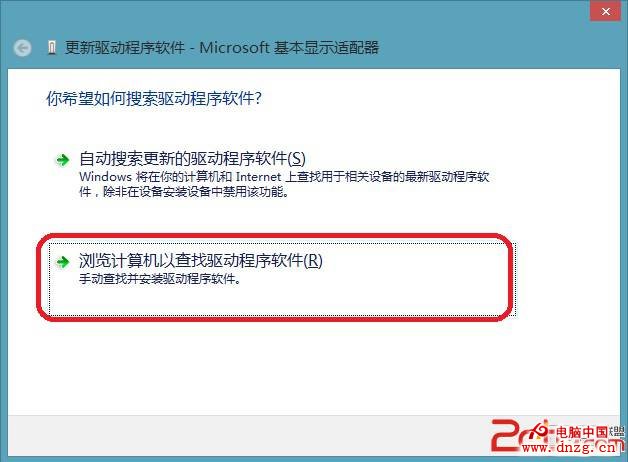
- 展開「顯示卡」,右鍵目前顯示卡 → 「更新驅動程式軟體」。
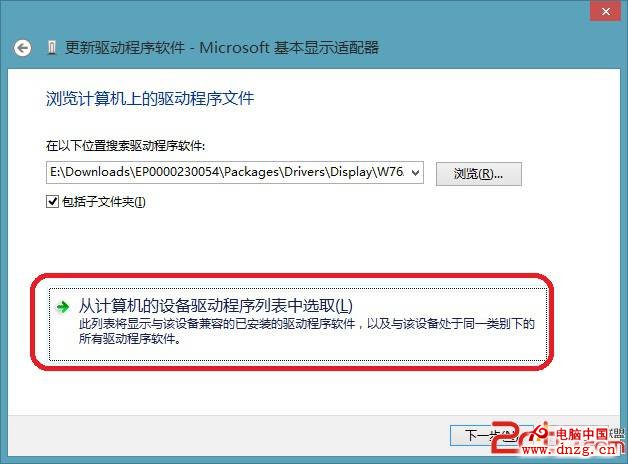
- 選擇「瀏覽電腦尋找驅動程式軟體」→ 「從電腦裝置驅動程式清單中選擇」。
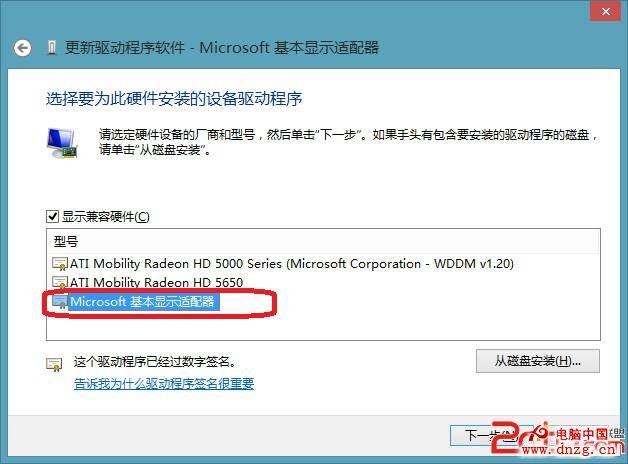
- 取消勾選「顯示相容硬體」,製造商選擇 「Microsoft」,右側選擇 「基本顯示卡驅動程式」 (Basic Display Adapter)。
- 點擊「下一步」安裝,完成後重新開機。
原理說明
廠商客製驅動可能與 Win8 音訊總線驅動衝突,導致 HDMI/DisplayPort 音訊輸出失效。Microsoft 基本顯示卡驅動程式雖不提供 3D 加速等進階功能,但相容性最佳,能正確處理音訊傳輸,恢復影片聲音。
適用情境
- 升級 Win8/8.1/10 後影片無聲音,且顯示卡為廠商客製版、無官方更新驅動的筆電。
- 外接螢幕/投影機透過 HDMI/DP 無聲音。
- 不願冒險安裝非官方修改驅動的用戶。
此法簡單無風險,若基本驅動效能不足,可再嘗試尋找晶片原廠 (AMD/NVIDIA/Intel) 通用版驅動。