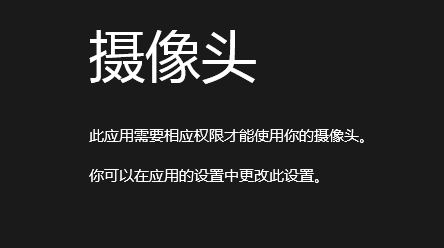
Windows 8 內建「相機」應用啟動時提示「此應用程式需要權限才能使用您的攝影機」,畫面全黑無法拍攝。原因是 Modern 應用預設隱私權限關閉,需在應用內設定或系統全域隱私設定中啟用「攝影機與麥克風」存取權。
現象與原因
- 相機應用開啟 → 黑畫面 → 顯示權限錯誤訊息。
- Windows 8 引入 Modern 應用隱私模型,預設拒絕存取敏感裝置 (攝影機、麥克風、定位、聯繫人、行事曆)。
解決方法:應用內設定 (最快)
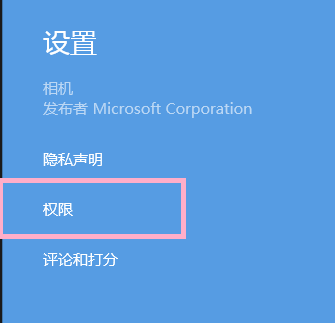
- 相機應用開啟狀態下,滑鼠右鍵 (或觸控從上/下邊緣滑入) 喚出應用命令列 → 點選「設定」 (齒輪圖示)。
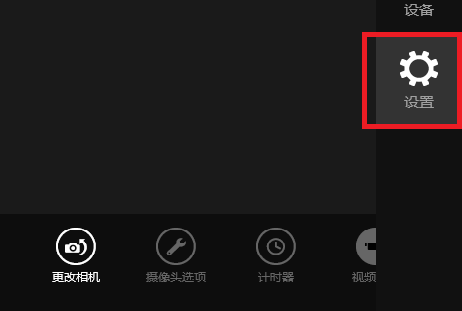
- 選擇「權限」。
- 將 「攝影機與麥克風」 切換為 「開啟」。
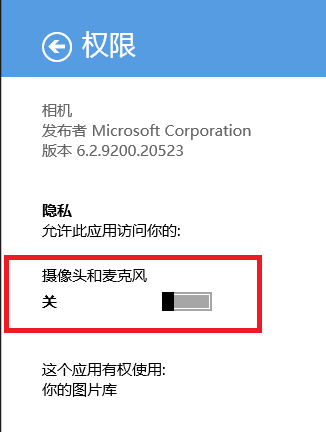
- 關閉並重新開啟相機應用,畫面應正常顯示攝影機畫面。
替代方法:系統全域隱私設定 (Windows 8.1+)
- Charms 列 → 設定 → 變更電腦設定 → 隱私 → 攝影機/麥克風。
- 總開關設為「開啟」,下方應用清單中找到「相機」設為「開啟」。
驅動程式檢查 (若權限開啟仍黑畫面)
- 裝置管理員 → 攝影機/影像裝置 → 確認裝置無黃色驚嘆號、驅動程式正常。
- 右鍵裝置 → 更新驅動程式 / 解除安裝裝置後重開機自動重裝。
- 筆電廠商官網下載對應 Windows 8 驅動 (特別是含隱私指示燈控制的專用驅動)。
常見問題
- 桌面應用 (Skype、Zoom、Teams) 不受影響:傳統 Win32 應用不經由 Modern 隱私模型,直接存取驅動。
- 企業群組原則鎖定:IT 可能透過 GPO 停用攝影機存取 (電腦設定 → 系統管理範本 → Windows 元件 → 應用程式隱私),需諮詢管理員。
- 實體隱私遮蔽/功能鍵:筆電鍵盤 Fn+Fx (攝影機圖示) 或螢幕上方物理遮蔽滑蓋,確認未誤關閉。