網路上關於 Win8 + Ubuntu 雙系統教程多基於傳統 BIOS+MBR 模式,UEFI+GPT 環境下的安裝資訊極少。本文實測分享 UEFI 模式下安裝 Ubuntu 13.04/13.10 全流程,解決「只有後安裝的系統有開機項」的痛點,實現開機選單雙系統共存。
前置確認:硬體需支援 UEFI 與 GPT 分區
- 2010 年後機型通常支援 UEFI,或進 BIOS 查看 Boot 選項是否有 UEFI 設定並啟用。(若已以 Legacy 模式安裝 Win8,本教學不適用。)
- 硬碟分區表必須為 GPT。若非 GPT,需完整格式化並轉為 GPT(全盤資料將遺失,請先備份)。
- 預裝 Win8 新機通常已滿足上述條件,可直接進行第三步。
製作 UEFI 開機安裝媒體
下載 64 位元 Ubuntu ISO,製作 UEFI 開機隨身碟/光碟。參考教學:Ubuntu Kylin 論壇 UEFI 隨身碟製作教學。
安裝 Ubuntu:關鍵分區設定
- 開機選擇 UEFI 隨身碟/光碟啟動,選「安裝 Ubuntu」。
- 安裝類型選「其他選項」(為與 Win8 共存)。
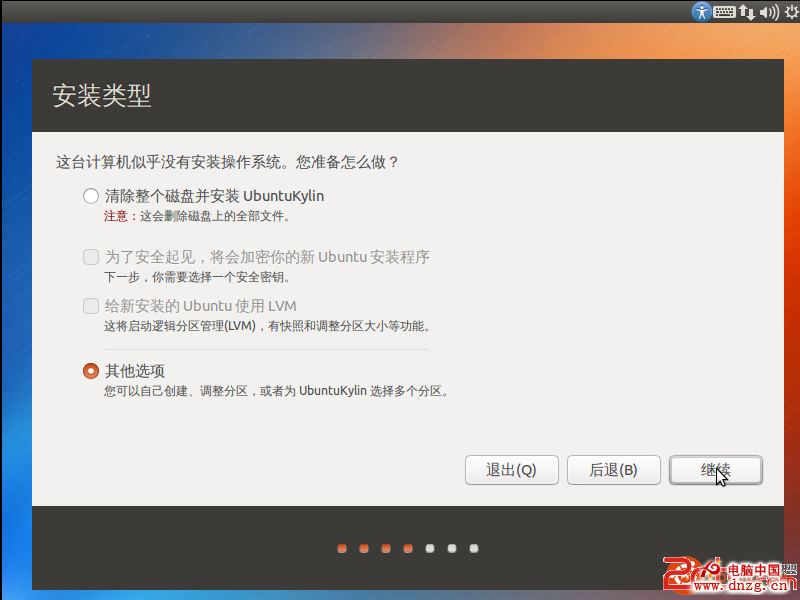
選擇「其他選項」進行手動分區
- 磁碟列表中找到 EFI 系統分區(約 100MB,通常為 sda2 或 sda3),點擊「變更」→ 選「作為 EFI 開機分區」。
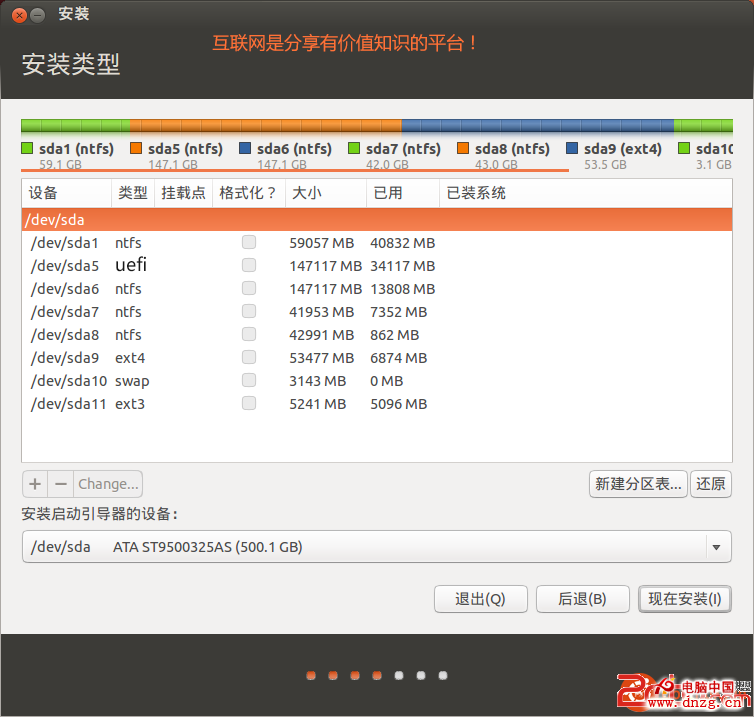
識別並設定 EFI 系統分區
- 選擇一塊較大空間(≥10GB),先按「-」刪除,再按「+」新建 Ubuntu 根分區(掛載點 /,格式 ext4),預留 2-4GB 做 swap。
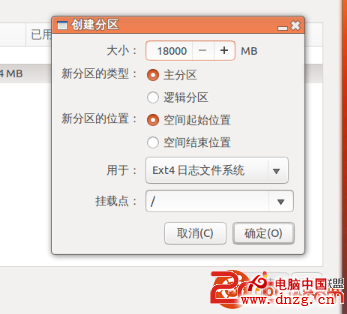
新建 Ubuntu 根分區
- 剩餘空間新建 swap 分區(掛載點 swap area)。
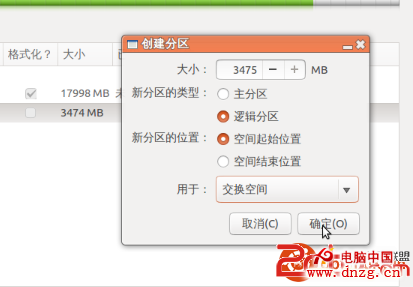
建立交換分區
- 開機載入裝置選擇整顆硬碟(如 /dev/sda,無數字尾碼)。
重點:修復開機選單,實現雙系統共存
安裝完成重開機預設只能進 Ubuntu,無 Win8 選單。解決方案:使用 Boot-Repair 修復。
方法:Boot-Repair 隨身碟修復
- 下載 Boot-Repair ISO 製作開機隨身碟。
- 啟動 Boot-Repair,選中文介面。
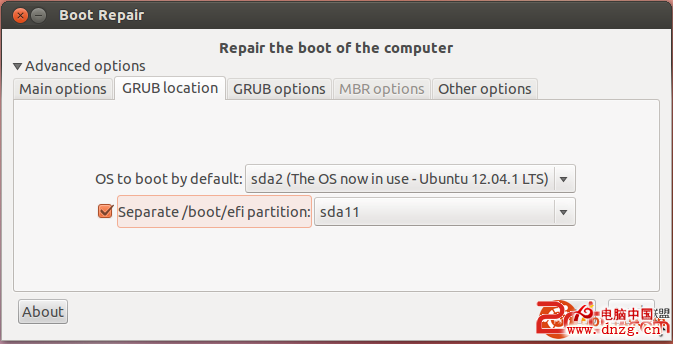
- 點選「Advanced options」→「GRUB location」標籤。
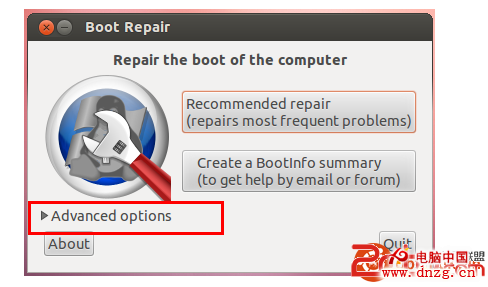
Boot-Repair 進階選項 GRUB 位置設定
- 確認 EFI 開機分區正確(通常自動偵測),點「Apply」。
套用 GRUB 修復
- 完成後重開機,即見 GRUB 選單可選 Win8/Ubuntu。
參考資源:Ubuntu UEFI 官方文件。過程雖稍繁瑣但安全可靠,建議先嘗試「Recommended repair」若失敗再用進階模式。