Windows XP Windows 7 Windows 2003 Windows Vista Windows 綜合教學 Linux 系統教學
Windows 10 Windows 8 Windows 2008 Windows NT Windows Server 電腦軟體教學

Windows 8 網路連線設定完整教學:新增寬頻撥號、診斷修復、介面變化說明

編輯:Win8 常見問題解答

Windows 8 的「網路和共用中心」介面調整,但核心功能與 Win7 相似。本文說明如何檢視網路狀態、新增寬頻撥號連線 (PPPoE)、使用診斷工具修復無法上網問題。
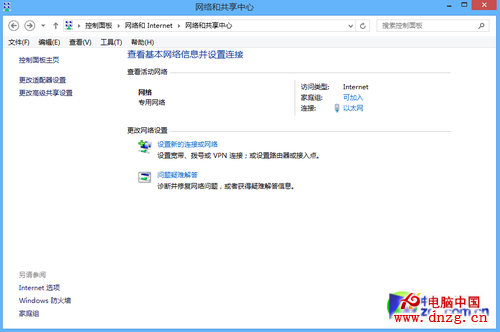
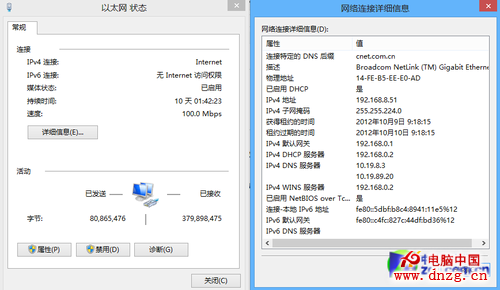
介面變化重點

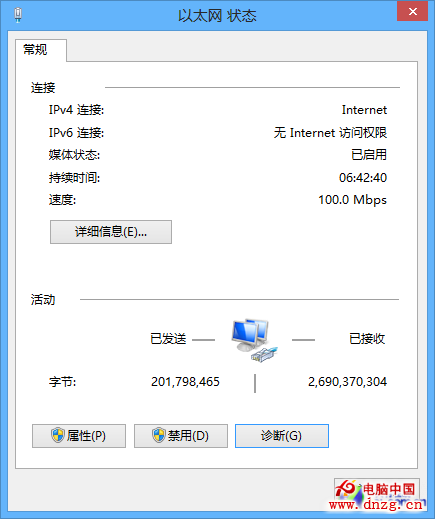
  • 「區域連線」更名為「乙太網路」,功能無變化。
  • 點擊連線名稱可查看狀態、詳細資訊、內容 (IPv4/IPv6 設定)。
  • 左側「變更介面卡設定」可查看所有網路介面卡,工具列提供「停用/啟用/診斷」按鈕。

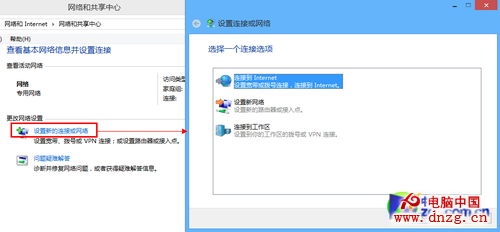
網路設定介面 乙太網路狀態

新增寬頻撥號連線 (PPPoE)

  1. 在「網路和共用中心」點擊「設定新的連線或網路」。
  2. 選擇「連線到網際網路」→ 下一步。
  3. 選擇「寬頻 (PPPoE)」。
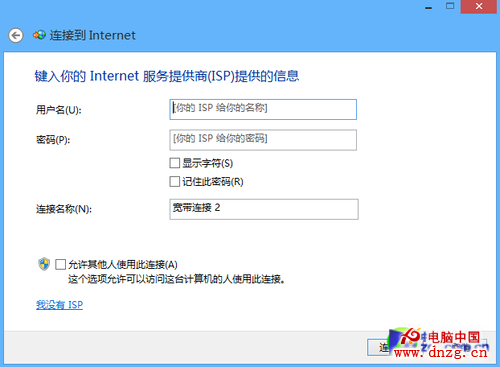
  4. 輸入 ISP 提供的「使用者名稱」、「密碼」、連線名稱 (自訂)。
  5. 點擊「連線」,系統撥號驗證成功即可上網。

建立寬頻連線 輸入 ISP 帳號密碼

無法上網時的診斷修復

  1. 在「網路和共用中心」點擊連線名稱 (如「乙太網路」) →「診斷」,Windows 自動檢測常見問題 (IP 衝突、DNS 錯誤、驅動異常等) 並嘗試修復。
  2. 若診斷無效,返回「網路和共用中心」→「疑難排解」→「網路和網際網路」→ 選擇具體問題類型 (網際網路連線、網路介面卡、輸入法等) 進行深度疑難排解。

疑難排解選項

無線網路連線

  • 點擊工作列網路圖示,右側彈出可用無線網路清單 (含 Wi-Fi、行動寬頻),點選目標 SSID →「連線」→ 輸入密碼。
  • 支援 WPS 快速連線 (路由器需支援)。

總結

Win8 網路設定邏輯與 Win7 一致,介面更現代化、觸控友善。善用內建診斷與疑難排解工具,多數連線問題可自動修復,無需第三方軟體。

Copyright © Windows教程網 All Rights Reserved