Windows XP Windows 7 Windows 2003 Windows Vista Windows 綜合教學 Linux 系統教學
Windows 10 Windows 8 Windows 2008 Windows NT Windows Server 電腦軟體教學

Win 8 開啟大視頻資源管理器假死?兩招急救 + 根治設置

編輯:Win8 常見問題解答

Win 8 檔案總管開啟大型視頻檔案時頻繁「假死」(無回應),嚴重影響工作流。本文提供應急恢復法與預防優化設置雙管齊下。
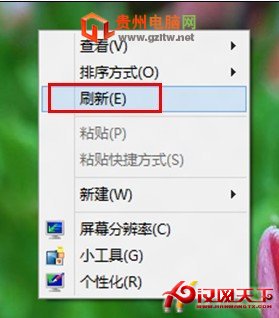
應急恢復:兩種強制重啟 Explorer 方法

法一:桌面刷新法(最輕量)

  1. 按 Win + D 顯示桌面。
  2. 右鍵桌面選「刷新」或按 F5 連續刷新數次。
  3. 切回資料夾視窗,通常已恢復響應。


桌面刷新恢復

法二:任務管理器重啟 Explorer(徹底)

  1. Ctrl + Alt + Del 開啟任務管理器 → 「詳細資料」。
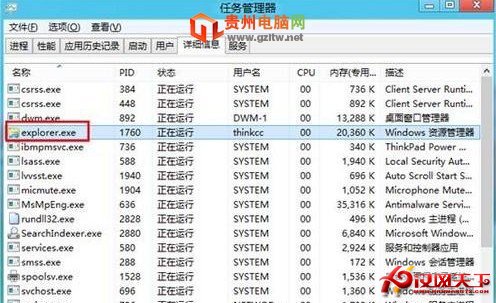
  2. 找到 explorer.exe 右鍵「結束任務」。桌面變為僅壁紙狀態。
  3. 任務管理器 → 「檔案」→「執行新任務」 → 輸入 explorer 回車。桌面與任務欄恢復正常。


結束 explorer.exe 進程
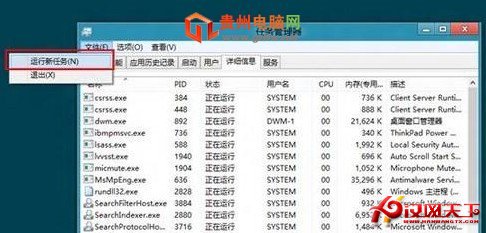

執行新任務 explorer


輸入 explorer 重啟

注意:此法會關閉所有已開啟的資料夾視窗,需重新打開。

根治優化:兩項系統設置減少假死

1. 啟用「在獨立進程中開啟資料夾視窗」

參考 IE 多進程防崩潰機制:Win + E 開檔案總管 → 「檢視」→「選項」→「檢視」標籤 → 勾選「在獨立進程中開啟資料夾視窗」。單一視窗卡死不再波及其他。


檔案總管選項入口
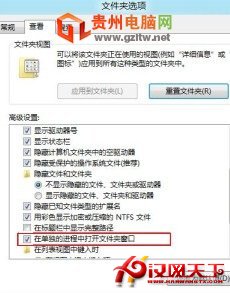

勾選獨立進程

2. 關閉大型資料夾的「索引內容」與縮略圖預覽

大資料夾開啟時,系統掃描建立索引、生成縮略圖耗時導致卡頓。解決:

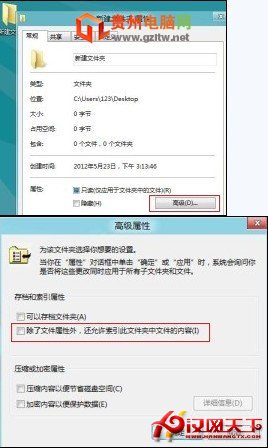
  • 取消資料夾/磁碟索引: 右鍵目標 →「屬性」→「一般」→「進階」→ 取消勾選「允許索引此磁碟機檔案的內容除了檔案屬性外」。
  • 關閉縮略圖: 檔案總管「檢視」標籤勾選「始終顯示圖示,不顯示縮略圖」。


取消磁碟索引內容

套用以上設置,資料館開啟大型媒體資料夾將明顯流暢,假死機率大幅降低。

Copyright © Windows教程網 All Rights Reserved