Win8 移除 Aero 3D 翻轉與傳統任務列,但保留並強化了應用切換功能。本文詳述滑鼠、觸控、鍵盤三種操作模式下的切換技巧。
將滑鼠移至螢幕左上角,即顯示目前開啟程式的縮圖列表,點擊切換,右鍵可直接關閉該程式。移至左下角則回到開始畫面。
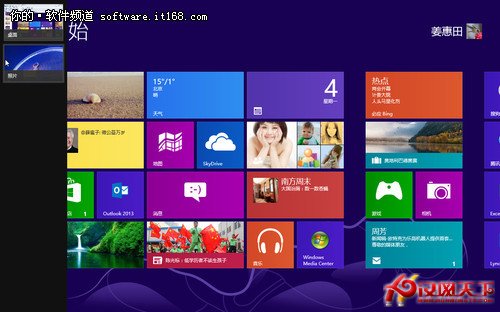
左上角縮圖列表
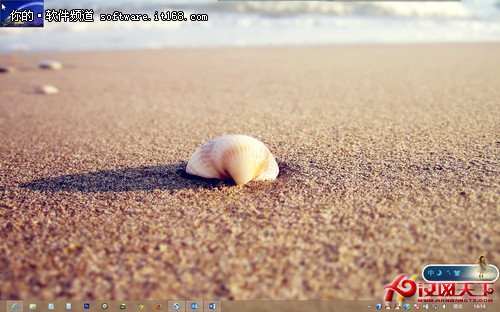
左上角操作示意
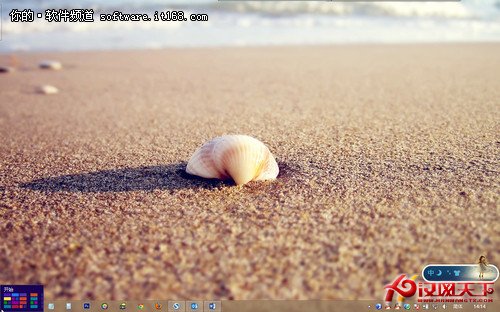
左下角返回開始
從螢幕左側邊緣向右輕滑,即可呼出應用縮圖列表,鬆手切換;再次從左側滑入並稍作停留可顯示更多縮圖。
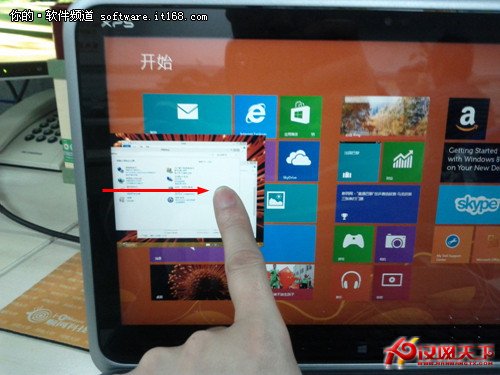
觸控滑動切換
保留 Win7 習慣:按住 Alt 再按 Tab,桌面彈出橫向縮圖列,每按一次 Tab 切換一個程式,背景同步顯示該視窗內容,鬆開確認。亦可在彈出列表中直接滑鼠點選目標程式。
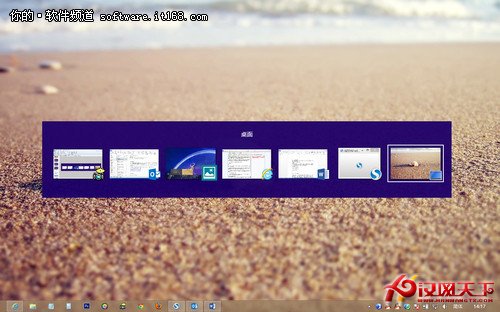
Alt+Tab 切換介面
Win8 提供多樣化切換路徑,適應滑鼠鍵盤、觸控板、觸控螢幕等不同裝置習慣,熟練運用可大幅提升多工作業流暢度。