Windows 10 工作列預設固定在螢幕底部。若想騰出螢幕空間、習慣 macOS 風格置頂、或想隱藏減少干擾,可透過工作列屬性輕鬆設定。
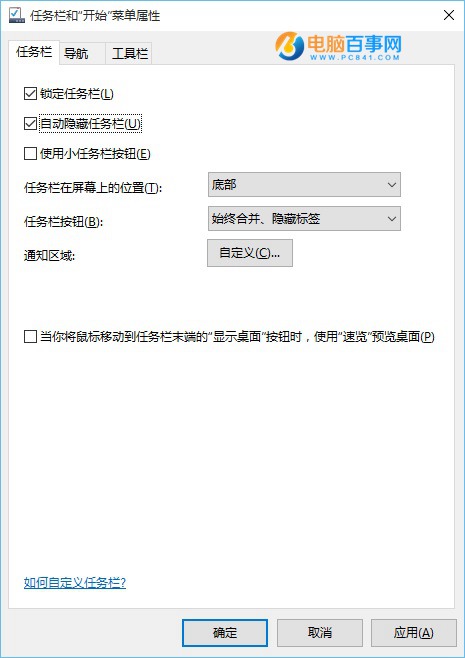
隱藏工作列 (自動隱藏)
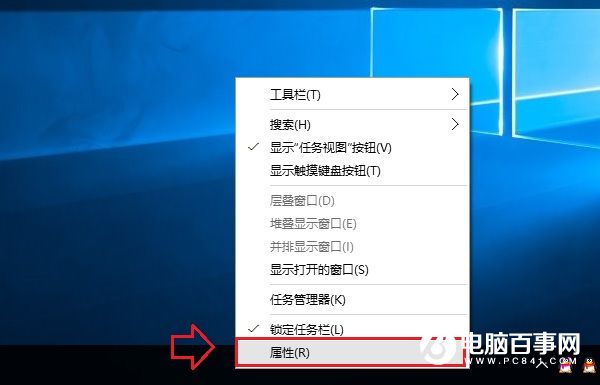
- 工作列空白處右鍵 → 「工作列設定」 (或「屬性」舊版)。
- 開啟「在桌面模式下自動隱藏工作列」開關。
- 滑鼠移離工作列區域即自動隱藏,移至螢幕底緣 (或設定位置) 再次顯示。
變更工作列位置
- 同樣在「工作列設定」頁面。
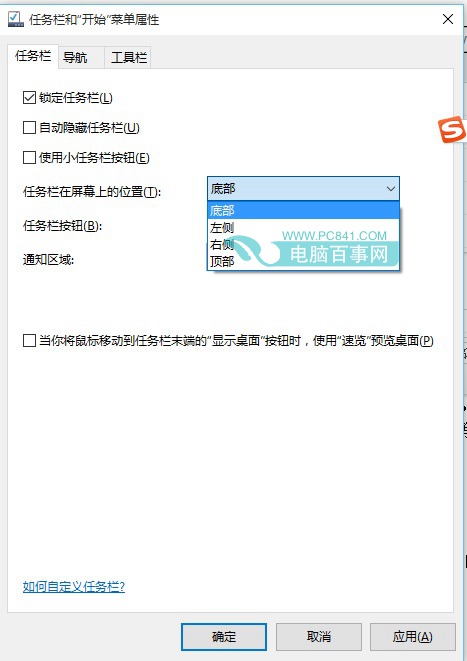
- 「工作列在螢幕上的位置」下拉選單選擇:
「底部」(預設)、「左側」、「右側」、「頂部」。
- 即時生效,開始按鈕、搜尋框、釘選應用、系統匣隨之移動。
進階按鈕與通知設定
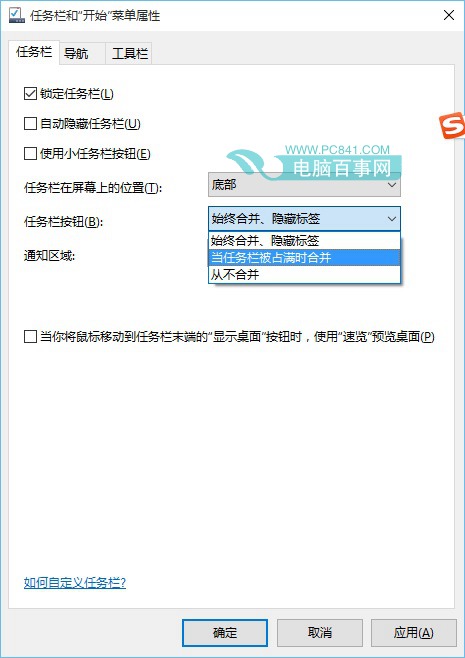
- 合併工作列按鈕:永遠合併/標籤滿時合併/永不合併 (顯示完整標題)。
- 使用小型工作列按鈕:縮小圖示高度,騰出垂直空間。
- 通知區域圖示:「選取顯示在工作列上的圖示」自訂系統匣顯示項目;「開啟或關閉系統圖示」控制時鐘、音量、網路、電源、輸入法等系統圖示顯示/隱藏。
- 動作中心:控制通知橫幅、優先順序、專注助手等。
快速鍵操作
- Win+T:焦點移至工作列第一個釘選應用,方向鍵切換,Enter 開啟。
- Win+B:焦點移至系統匣 (通知區域)。
- Win+數字鍵 1-9:啟動/切換對應順序的釘選應用。