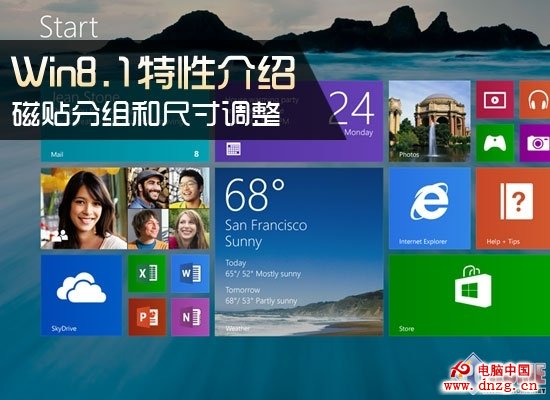
Windows 8.1 強化開始畫面磁貼管理:支援自訂分組命名、多選磁貼同時移動/調整大小、新增「大」尺寸磁貼 (正方形),讓使用者能更有效率地整理與存取應用程式。
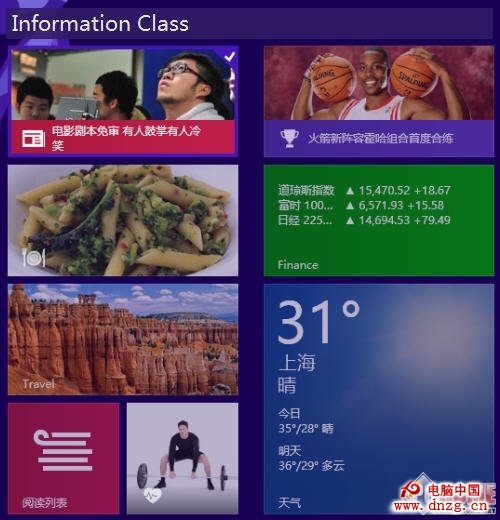
建立與命名分組
- 在開始畫面將功能相似的磁貼拖曳聚集在一起。
- 右鍵任一磁貼 → 磁貼上方出現分組名稱輸入框,下方出現編輯列 (含「自訂」選項)。
- 在輸入框輸入分組名稱 (如「資訊工具」、「辦公軟體」),按 Enter 確認。
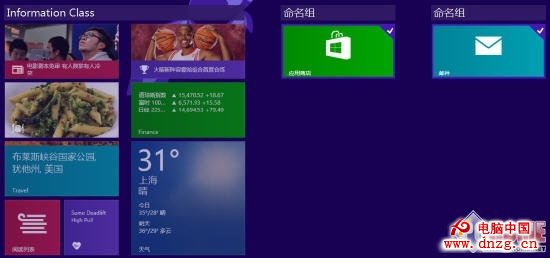
建立多個分組
- 將磁貼拖曳至開始畫面空白處,自動建立新分組。
- 可建立任意數量分組,依功能、使用頻率、專案等分類。
多選磁貼同時移動
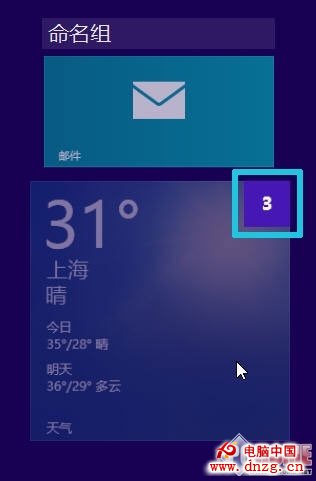
- 在「自訂」模式下 (右鍵磁貼 →「自訂」),按住 Ctrl 點選多個磁貼,或框選多個。
- 被選取的磁貼右上角顯示數字 (如「3」),拖曳任一磁貼即可整體移動。
磁貼尺寸調整:新增「大」尺寸
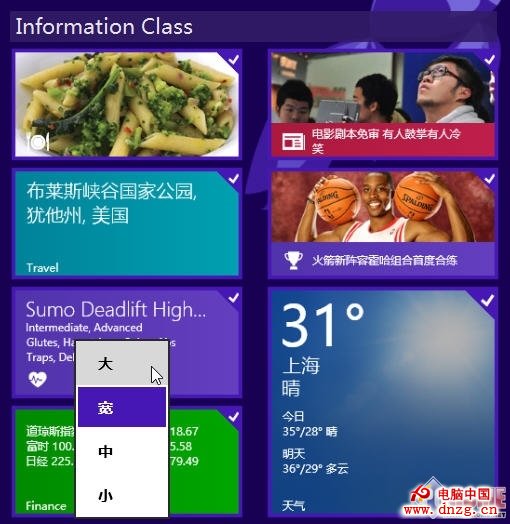
- 右鍵磁貼 →「調整大小」→ 可選「小」、「中」、「寬」、「大」。
- 「大」尺寸 為正方形,面積約為「中」尺寸 4 倍,適合顯示豐富即時資訊 (天氣、郵件、行事曆、新聞等)。
- 多選磁貼後統一調整大小,一次完成批次變更。
實用效益
- 分組命名讓開始畫面結構清晰,快速定位應用類別。
- 多選移動/調整大幅減少整理時間。
- 「大」尺寸磁貼提供更豐富的即時資訊預覽,減少開啟應用頻率。
- 配合高解析度螢幕,可容納更多磁貼而不顯擁擠。
Windows 8.1 的磁貼管理改進,回應使用者對開始畫面客製化與效率的需求,是升級的重要理由之一。