Windows 8 採用升級安裝模式 (Win8 升級助手),重裝系統時的啟用流程與傳統光碟安裝不同。本文說明保留安裝程式、重新下載、重裝輸入金鑰、再次啟用的完整步驟,以及預裝 Win8 筆電 (OEM BIOS 金鑰) 的自動啟用機制。
關鍵:保留「Windows 8 安裝程式」
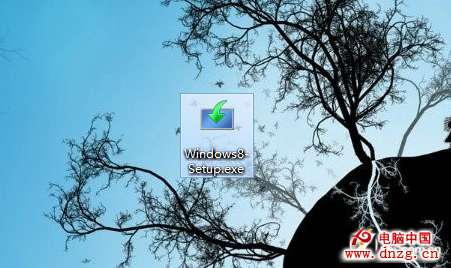
- 首次使用「Win8 升級助手」購買並安裝時,系統會下載一個安裝程式 (
Windows8-Setup.exe 或類似) 到電腦中。
- 此檔案極其重要,請備份至 USB/外接硬碟/雲端,重裝時即可當作安裝媒體使用。
遺失安裝程式怎麼辦?
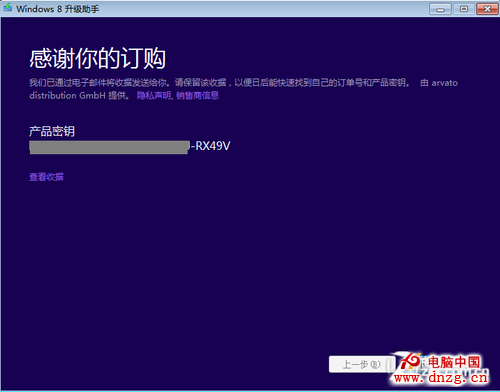
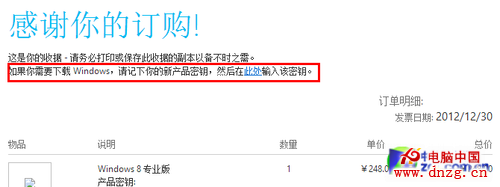
- 登入購買時使用的電子郵件信箱,尋找微軟寄送的訂單確認/收據郵件。
- 郵件中包含重新下載安裝程式的連結。
- 下載後可用 UltraISO 燒錄光碟或製作 USB 開機碟。
重裝系統流程
- 使用備份的安裝媒體 (光碟/USB) 開機。
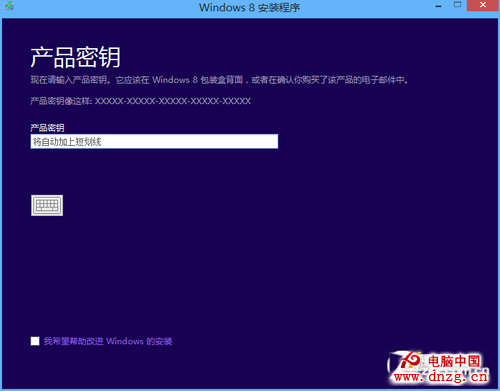
- 安裝程式跳過購買介面,直接要求輸入產品金鑰 (購買時獲得的 25 碼金鑰)。
- 依指示完成安裝 (分割磁碟、選擇安裝位置、等待複製檔案、重開機數次)。
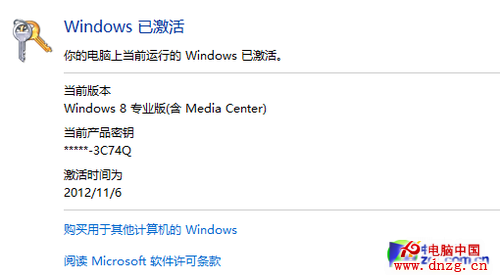
- 進入桌面後,開啟「電腦資訊」 (右鍵「電腦」→「內容」),在「Windows 啟用」區域點擊「輸入產品金鑰」再次輸入金鑰進行啟用。
預裝 Windows 8 筆電 (OEM) 使用者
- 廠商將啟用金鑰寫入 BIOS (MSDM 表格)。
- 重裝系統 (同版本,如 Win8 核心版/專業版) 後,**無需輸入金鑰,聯網即自動啟用**。
- 若安裝不同版本 (如核心版機器安裝專業版),仍需對應版本金鑰。
注意事項
- 升級助手購買的金鑰為零售版,可轉移至其他電腦 (先解除原機器啟用)。
- OEM 金鑰綁定主機板,不可轉移。
- 建議製作安裝媒體 (ISO/USB) 並妥善保管金鑰卡/郵件截圖。
掌握正確重裝啟用流程,讓正版 Windows 8 永遠伴隨您的設備。