Win8 改變了檔案關聯設定方式,不再像 Win7 那麼直觀。許多辦公族習慣使用「極速 PDF 閱讀器」,升級 Win8 後不知如何設為預設。以下提供最標準的「開啟方式」設定法。
設定步驟
- 在桌面或資料夾中找到任一
.pdf 檔案。

- 右鍵點擊該檔案 > 選擇「開啟方式」 > 「選擇預設程式」。
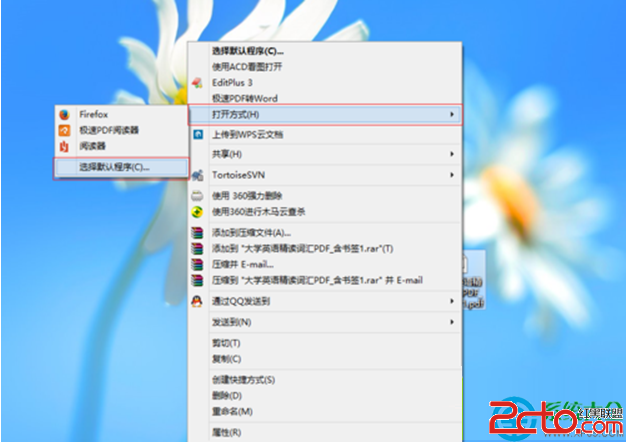
- 在應用程式清單中選擇「極速 PDF 閱讀器」,務必勾選「所有 .pdf 檔案都使用這個應用程式開啟」,點擊「確定」。
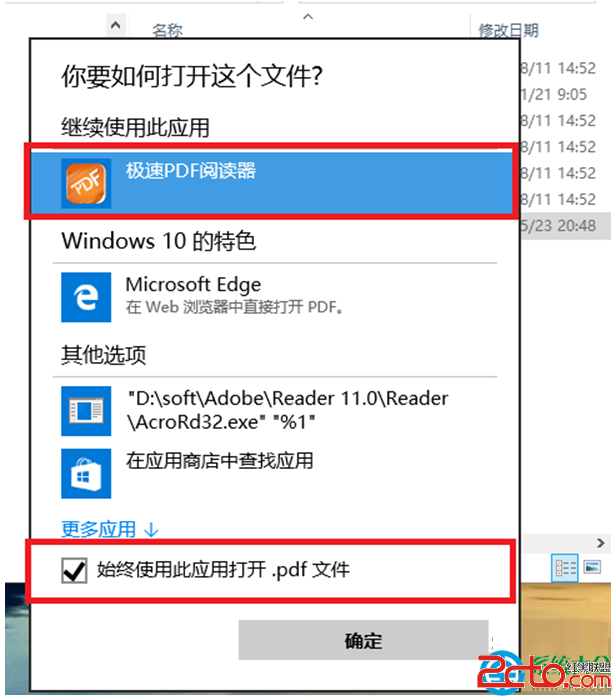
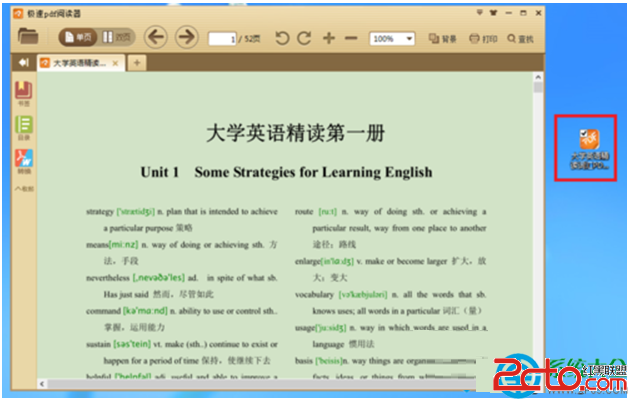
- 之後雙擊任意 PDF 檔案即會自動用極速 PDF 閱讀器開啟。
補充說明
- 若清單中沒有極速 PDF 閱讀器,點擊「更多應用程式」>「在此電腦上尋找其他應用程式」,手動瀏覽選擇安裝路徑下的
PDFReader.exe。
- Win8.1/Win10 亦可用同樣方式操作,或在「設定」>「應用程式」>「預設應用程式」>「選擇依檔案類型設定預設應用程式」中對應
.pdf 修改。
這項設定一次完成,永久生效,免去每次右鍵選擇開啟方式的麻煩。