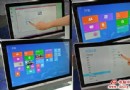
Win8 的一大特色是支援多螢幕延伸顯示,微軟更專門提供「全景主題」——單螢幕下不完整,雙螢幕延伸後呈現一幅超長壁紙,視覺效果極具衝擊力。本期《Win8 一點通》教您打造專屬全景桌面。
前往微軟官網主題專區下載全景主題,依喜好風格挑選。安裝後主題會自動歸類至「個人化」設定中。
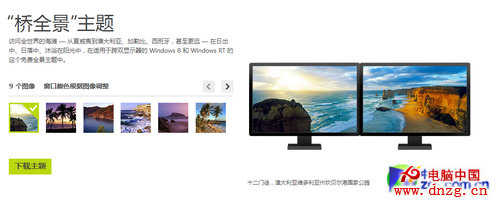
微軟官方全景主題精選
按 Win+P 呼叫「第二螢幕」設定(位於螢幕右側),四種模式中必須選擇「延伸」,全景主題才能跨螢幕正確顯示。
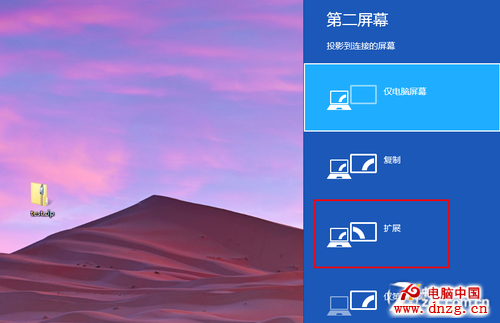
必須選擇「延伸」模式
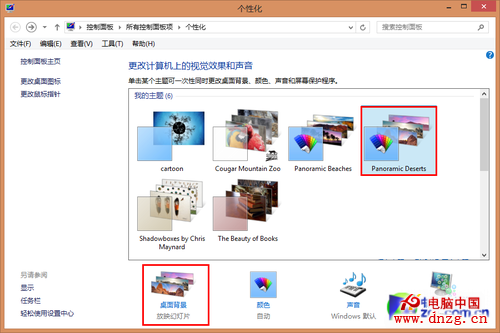
個人化選擇全景主題
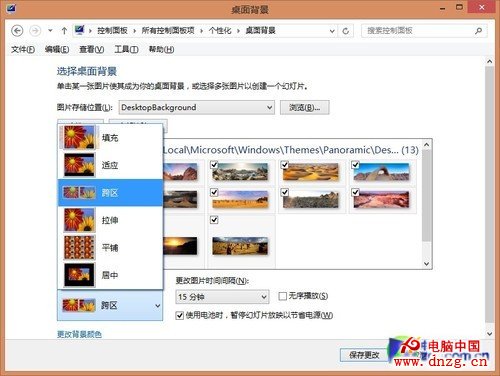
圖片位置選「跨區」即可合併成超長全景圖
完成!兩個螢幕現呈現一幅無縫連接的全景壁紙。雙螢幕用戶不妨一試,體驗霸氣十足的視覺饗宴。
Win10 忘記開機密碼 利用 修復模式 替換 sethc.exe 重置密碼完整教學
Windows「新增/移除程式」進階技巧:隱藏項目、修復顯示異常、群組原則管控
Win8 IE10 無法播放 Flash 完整排除:關閉 ActiveX 篩選、啟用 Shockwave Flash Object、更新 Flash Player、關閉相容性檢視更新
微軟官方《Windows 8 RP 發布預覽版產品指南》簡體中文版下載:八大章節深度解析新功能
Windows 10 內建應用不想要?PowerShell 指令精準卸載指定 Appx 套件