Windows XP Windows 7 Windows 2003 Windows Vista Windows 綜合教學 Linux 系統教學
Windows 10 Windows 8 Windows 2008 Windows NT Windows Server 電腦軟體教學

Windows 10 內建應用不想要?PowerShell 指令精準卸載指定 Appx 套件

編輯:Win8 常見問題解答

Windows 10 內建應用無法在「設定」中直接解除安裝,需透過 PowerShell 指令移除。本文詳細說明查詢套件完整名稱並精準卸載的完整流程。
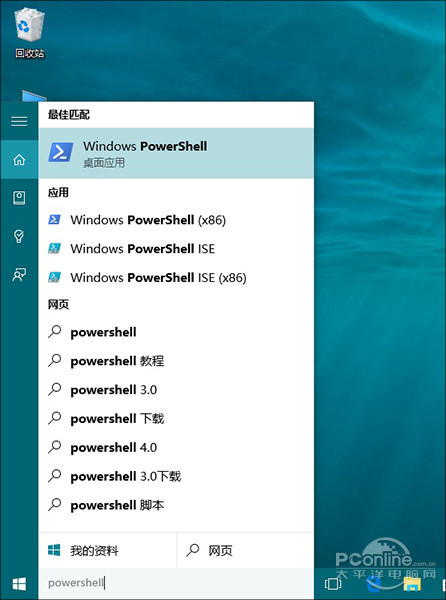
卸載步驟

  1. 開始選單輸入 powershell,開啟「Windows PowerShell」。
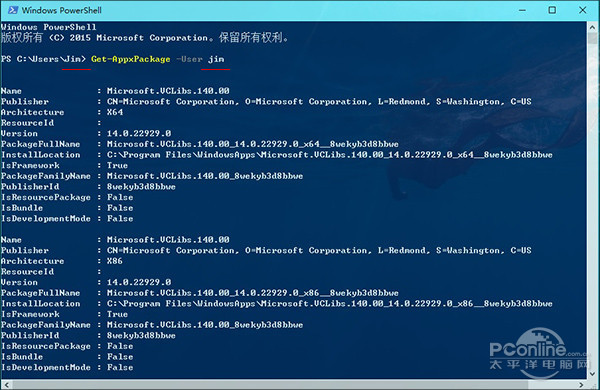
  2. 輸入指令查詢目前使用者的所有 Appx 套件:
    Get-AppxPackage -User 使用者名稱
    (使用者名稱即提示符前的字串,如 jim)
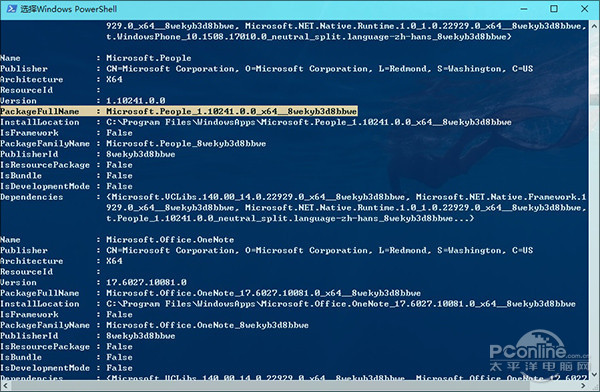
  3. 結果中找到目標應用的 PackageFullName (完整套件名稱),複製備用。
    內容龐雜請耐心尋找,可複製至文字編輯器搜尋關鍵字 (如 People、Xbox 等)。
  4. 執行卸載指令:
    Remove-AppxPackage PackageFullName
    例:Remove-AppxPackage Microsoft.People_1.10241.0.0_x64__8wekyb3d8bbwe
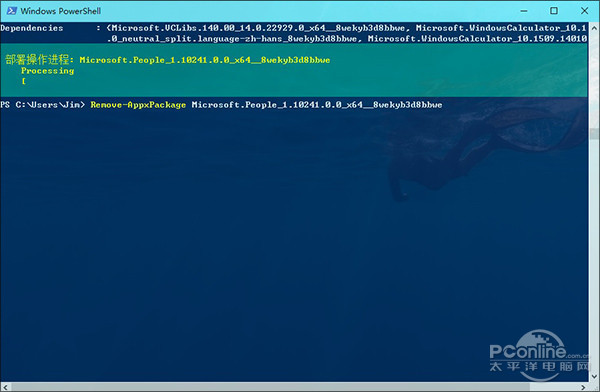
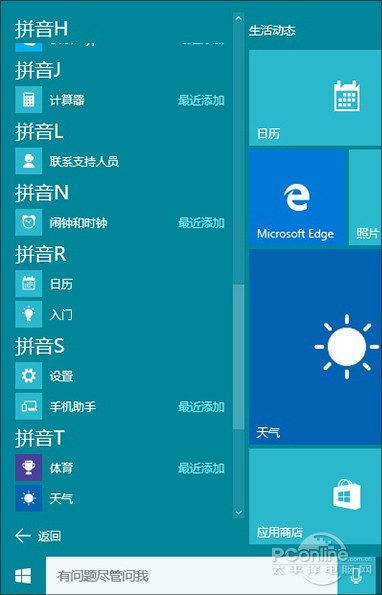
  5. 幾秒後開始選單該應用圖示即消失,卸載完成。

替代查詢法

開啟目標應用 → 開啟工作管理員 → 右鍵該程序 →「屬性」→「詳細資料」可直接看到完整套件名稱,更直觀快速。
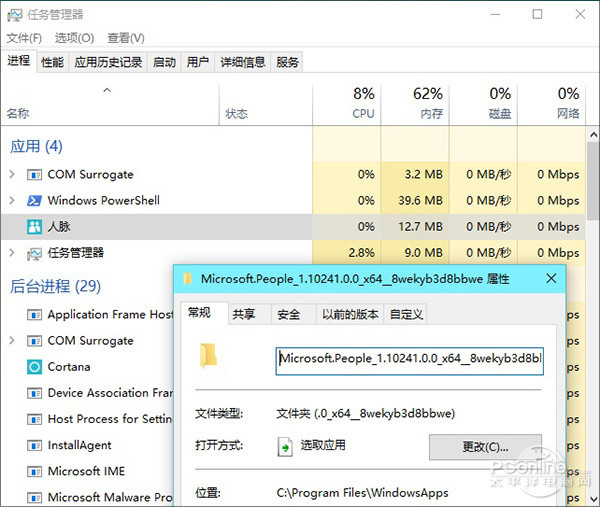
注意:系統核心應用 (如 Cortana、Edge) 卸載可能導致功能異常,建議僅移除確定不需要的應用 (如人脈、新聞、天氣、Xbox 等)。

Copyright © Windows教程網 All Rights Reserved