許多 Win10 使用者回報:電腦休眠一段時間後,移動滑鼠/按鍵盤喚醒,卻發現系統不是回到桌面,而是完整重新開機,導致開啟的網頁、文件、通訊軟體全數關閉。這是 快速啟動 (Fast Startup) 與休眠機制衝突 導致。本文教你關閉快速啟動徹底解決。
快速啟動結合「登出」與「休眠」:關機時只將核心工作階段寫入 hiberfil.sys,開機時直接讀取以縮短啟動時間。但若休眠喚醒流程與快速啟動的核心階段還原衝突 (常見於特定主機板 BIOS、顯卡驅動、儲存控制器驅動),系統會判定休眠映像損毀而觸發完整重開機。
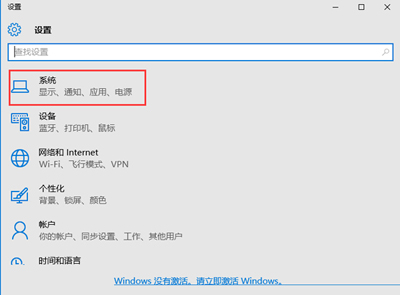
開始 → 設定 → 系統 → 電源與睡眠 → 右側「其他電源設定」。
左側點選「選擇電源按鈕的功能」。
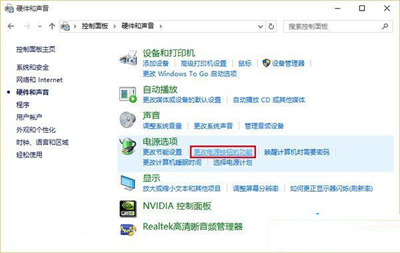
點擊視窗上方「變更目前無法使用的設定」 (需系統管理員權限)。
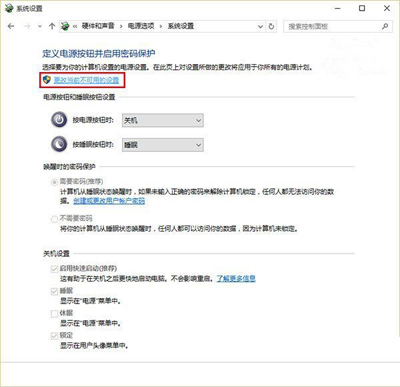
在「關機設定」區塊,取消勾選「啟用快速啟動 (建議)」 → 「儲存變更」。
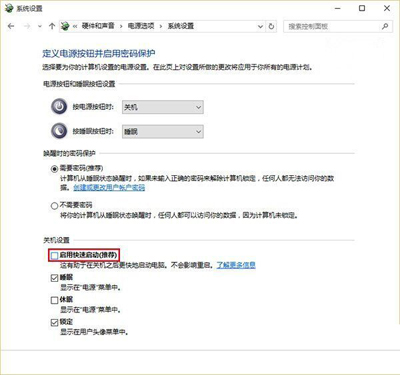
重新啟動電腦後,測試休眠喚醒 (可選「開始→電源→休眠」或合上筆電螢幕),應可正常回到桌面而非重開機。開機速度會略微變慢 (約多 5-15 秒),但換來穩定性值得。
powercfg /h off 關閉休眠功能,改用「睡眠」模式 (耗電略高但無休眠映像問題)。微軟解除 Windows Store 成人級遊戲限制 PEGI 18 遊戲正式入庫
Windows 8 沒聲音?修改登錄表 Audiosrv 權限值快速修復
Win8.1 Build 9385 隱藏功能解鎖:第三方工具啟用 PC 設定中的隱藏選項
啟用 Windows 8 64 位元桌面版 IE10:開啟「增強保護模式」即可,但犧牲外掛相容性
Windows 8.1 Update 實用技巧:自動登入與 IE11 企業模式啟用
Win10 如何保持系統最新?Windows Update 移至「設定 → 更新與安全性」