Windows 10 企業版內建 Windows To Go 功能,可將完整作業系統安裝到 USB 隨身碟,插在任何支援 UEFI 開機的電腦 (含 Mac、Linux 電腦) 即可啟動專屬系統環境,資料、設定、應用程式隨身帶走,安全且便攜。
準備物品
- USB 隨身碟:≥ 32 GB、USB 3.0/3.1、高速讀寫 (建議 SanDisk Extreme Pro、Samsung BAR Plus 等)。
- Windows 10 企業版 ISO 檔案 (含
install.wim 或 .vhd)。
- Windows To Go 製作工具 (官方內建或第三方如 Rufus、WinToUSB、Hasleo WinToUSB)。
使用官方 Windows To Go 製作 (企業版限定)
- 下載並解壓 Windows 10 企業版 ISO。
- 開啟「Windows To Go」 (控制台搜尋或 Win+R 輸入
wtg)。
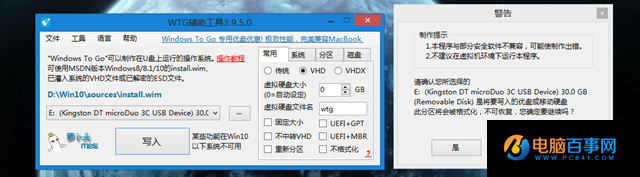
- 點擊「新增」選擇 ISO 解壓後的
sources\install.wim (或 .vhd)。
- 選擇目標 USB 隨身碟 (⚠️ 會格式化抹除所有資料)。
- 其他選項保持預設 (BitLocker 可選),點擊「建立」。
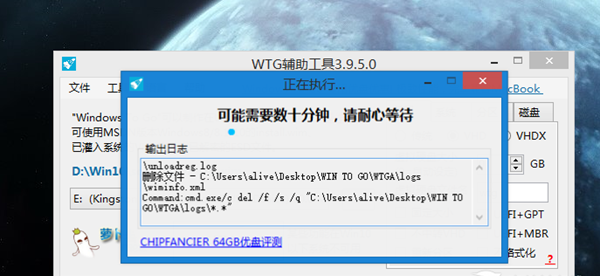
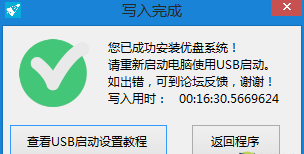
- 等待寫入完成 (視 USB 速度約 10-30 分鐘)。
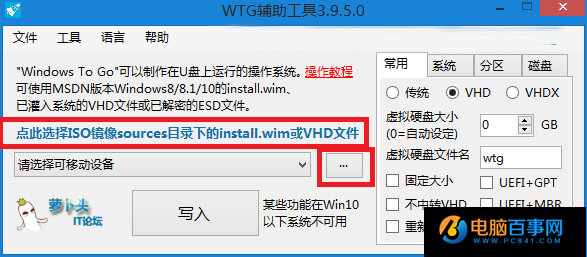
使用第三方工具 (Rufus/WinToUSB) - 家用版/專業版也可
- 下載 Rufus (免費開源) 或 Hasleo WinToUSB (免費版)。
- 選擇 Windows 10 ISO、目標 USB、分區方案 (UEFI: GPT)、目標系統 (Windows To Go)。
- 開始製作,流程類似。
使用 Windows To Go 隨身系統
- 將 USB 插入目標電腦。
- 開機進入 BIOS/UEFI 設定 (通常按 F2/F12/Del/Esc),調整開機順序優先 USB。
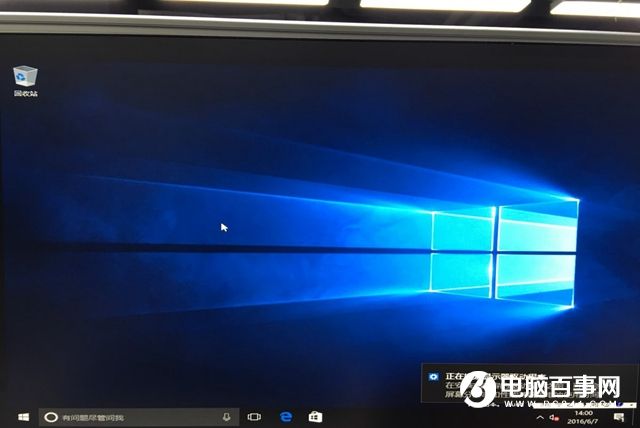
- 儲存離開,電腦將從 USB 啟動 Windows 10。
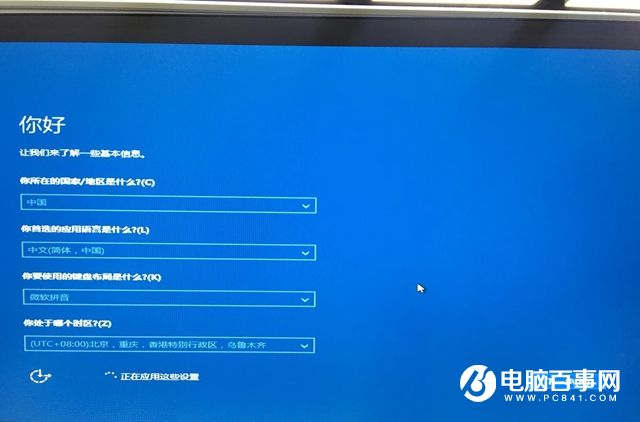
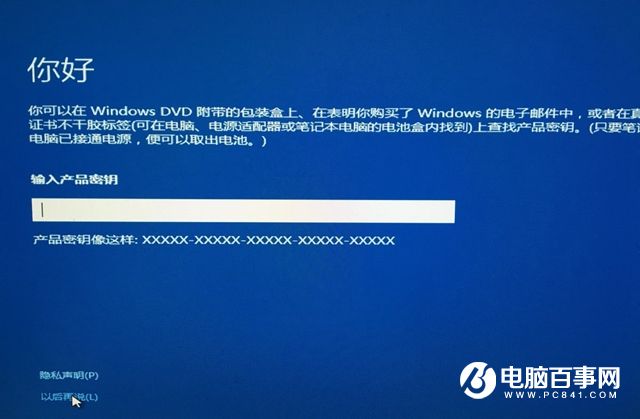
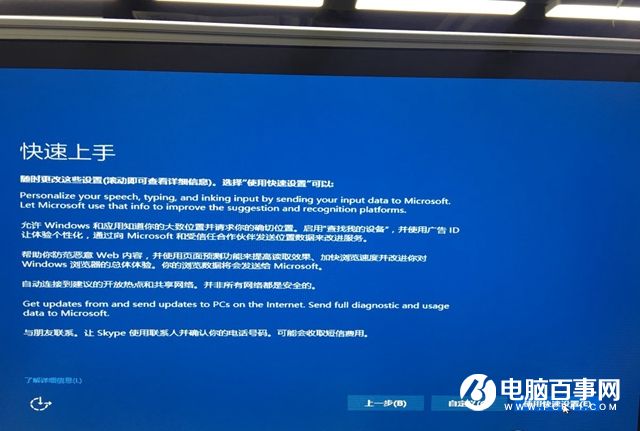
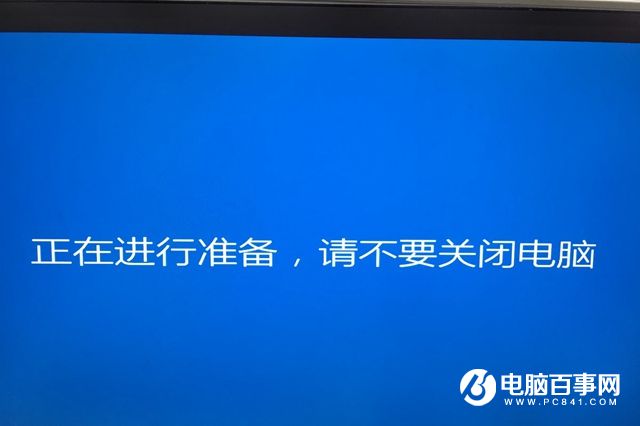
- 首次使用需完成 OOBE 設定 (語言、網路、帳號、隱私)。
- 之後每次插入開機即進入熟悉的個人環境。
注意事項
- 授權:Windows To Go 僅限企業版授權使用,家用版/專業版使用第三方工具製作屬灰色地帶。
- 硬體相容性:目標電腦需支援 UEFI 開機,Windows 10 硬體需求 (CPU、RAM、顯示卡) 需滿足。
- 效能:USB 3.0+ 高速隨身碟體驗接近內建 SSD,USB 2.0 極慢不建議。
- 資料安全:建議啟用 BitLocker 加密 USB,避免遺失洩露。