Win 8 新交互邏輯其實只有四大核心手勢,記住四句口訣,滑鼠/觸控雙模通用,秒懂系統操作精髓。
滑鼠軌跡:左上角(或左下角)→ 沿左邊緣向下/向上。
效果:顯示左側切換列,列出正在運行的應用(含 Modern 全螢幕應用/遊戲),點擊即時切換。傳統桌面程式不在此列。
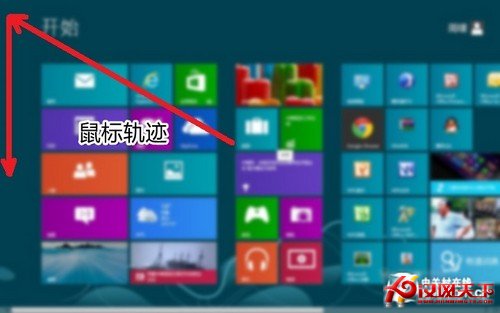
滑鼠軌跡:左邊角落
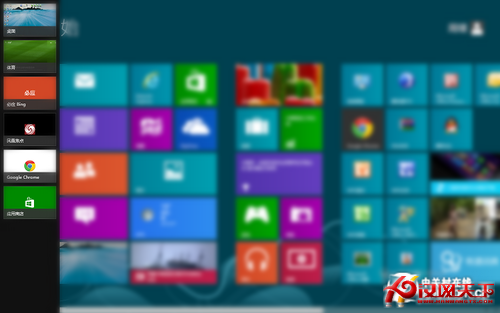
左側顯示運行中應用
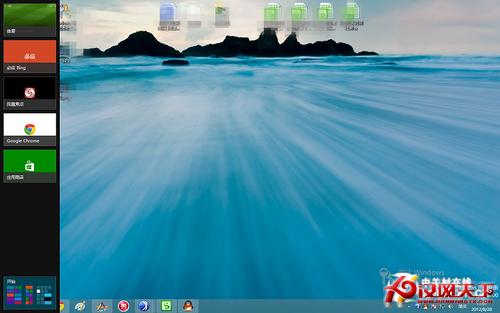
傳統桌面模式同樣生效
滑鼠移至右上角或右下角,喚出右側 Charms 列(超級按鈕)。五大功能:
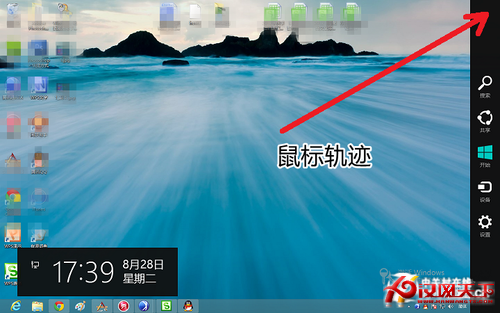
向右角落滑動出現 Charms 列
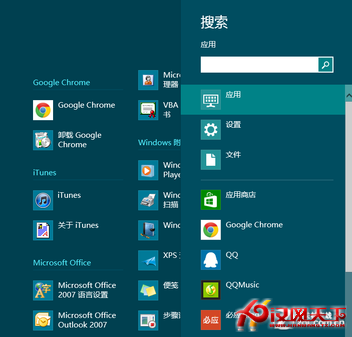
搜尋應用與設定
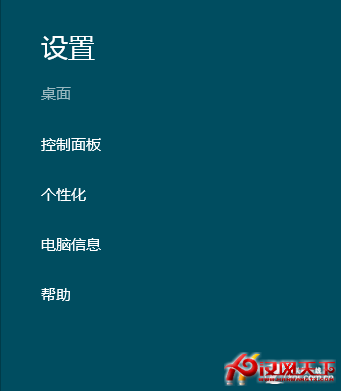
設定面板含控制台
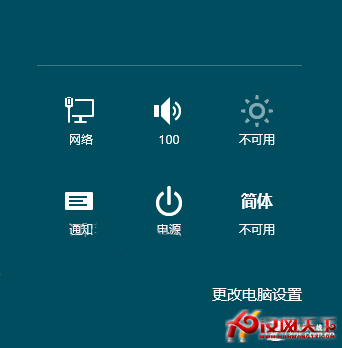
電源鈕含關機選項

Charms 列完整功能示意
Modern 應用/開始畫面將滑鼠移至最上方中部,游標變手掌 → 按住左鍵下拉 → 介面縮小成縮圖 → 拖至左/右邊緣靠邊 → 從左側切換列選另一應用 → 實現分屏雙應用並行(輔助應用靠邊功能)。分割線可拖動調整比例。
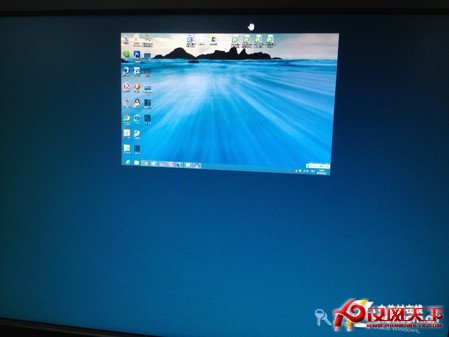
下拉縮小介面
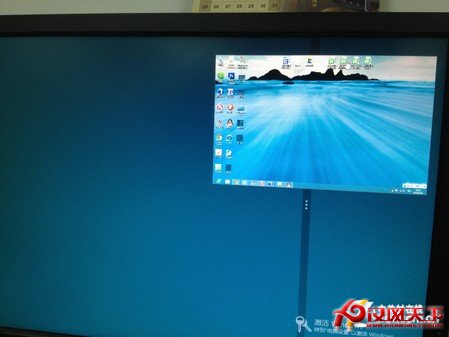
左右移動靠邊分屏
Modern 應用中:從下邊緣向上輕掃(觸控)或右鍵點擊(滑鼠),底部/頂部彈出應用命令列(新增、重新整理、播放、篩選等)。同理從上邊緣向下輕掃亦可喚出命令列。這是應用內操作選單的統一入口。
掌握「左切應用、右找設定、上分屏、下命令」四大手勢,Win 8 操作無死角。