覺得 Windows 8 難用、不習慣?其實只是你還沒掌握核心操作精髓。Win 8 雖改變交互邏輯,但只需熟記以下 10 大「絕技」,上手零門檻,效率倍增!
無需在開始畫面層層點擊「用戶 → 註銷 → 設置 → 電源 → 關機」。回到傳統桌面,直接按 Alt + F4 即彈出關機對話框,按 Enter 確認秒關機。這招從 Windows 95 時代沿用至今,依然好用。

標準關機 vs. 組合鍵關機對比
Win 8 將切換輸入法熱鍵從 Ctrl + Space 改為 Win + Space。習慣舊鍵位的用戶需適應新邏輯,或等待第三方工具支援自訂熱鍵。
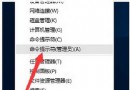
雖取消傳統開始按鈕,但按 Win + X 可喚出「高級用戶菜單」:控制面板、運行、任務管理器、裝置管理器、關機/註銷等核心功能一網打盡,熟練後比舊版開始菜單更高效。
不想每次輸入 Microsoft 帳號密碼?Win + X → 「運行」 → 輸入 netplwiz → 取消勾選「要使用本計算機,用戶必須輸入用戶名和密碼」 → 輸入當前密碼確認。重啟後自動登錄桌面,開機更快,但將無法使用 SkyDrive 等雲同步服務。
嫌 Ribbon 介面佔空間、功能太雜?Win + X → 「運行」 → gpedit.msc → 計算機配置 → 管理模板 → Windows 元件 → 檔案總管 → 「以功能區最小化的方式啟動 Windows 檔案總管」 → 啟用。即可恢復類 Win 7 精簡工具列體驗。
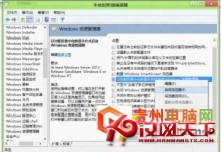
組策略設置隱藏 Ribbon
離開工位瞬間鎖定電腦,無需點擊頭像選單。經典熱鍵 Win + L 完美繼承,肌肉記憶零成本。
右鍵點擊 Metro 磁貼(或長按觸控),底部彈出應用列選擇「卸載」。注意:系統內建應用(如應用商店、桌面磁貼)不可卸載。
開始畫面 → 「設置」 → 「更改電腦設置」 → 「同步你的設置」開啟。重裝或換新機登錄同一 Microsoft 帳號,主題、壁紙、瀏覽器收藏、應用設置等數秒同步完成,告別繁瑣重新配置。
遇到「權限不足」無法運行安裝程式/系統工具?右鍵點擊檔案 → 「以管理員身份運行」 → 輸入管理員帳號密碼(非網絡帳號)。
經典熱鍵 Win + R 依然好用,輸入 cmd、regedit、services.msc 等指令直達系統核心工具。
掌握這 10 招,Windows 8 瞬間從「難用新系統」變身「得心應手生產力利器」。