Win 8 新增「檔案歷程記錄」,專門備份程式庫、連絡人、收藏夾、OneDrive、桌面五大位置的個人檔案。插入外接磁碟或指定網路位置,開啟後自動定期備份,誤刪/損壞/覆蓋時可按時間點還原單一檔案或整個資料夾,如同時光機般靈活。
啟用與備份
- Win + W 搜尋「檔案歷程記錄」或控制面板 →「系統和安全」→「檔案歷程記錄」。
- 插入 USB 隨身碟/外接硬碟 → 點「重新整理」→ 系統偵測到磁碟 → 點「開啟」。
- 狀態顯示「檔案歷程記錄正在第一次儲存你的檔案副本」,並顯示來源位置與目標磁碟可用空間。
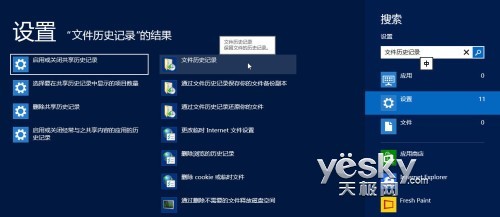
搜尋檔案歷程記錄
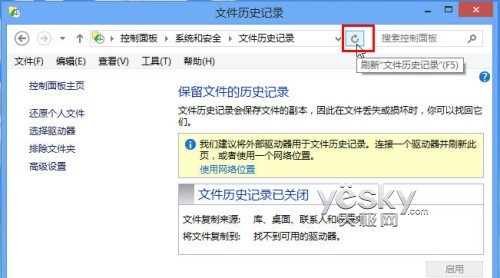
插入外接磁碟重新整理
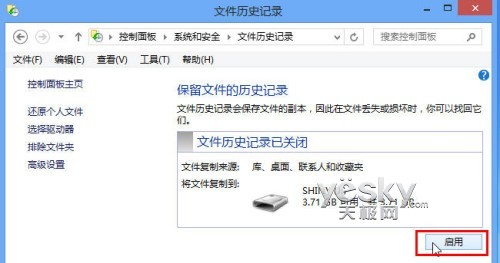
啟用後備份狀態
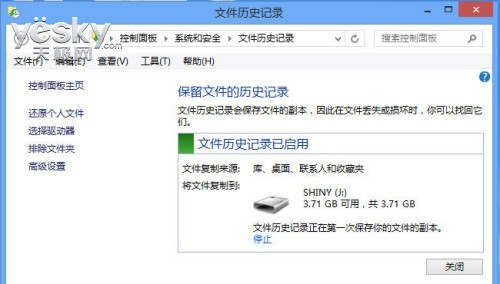
備份狀態詳情
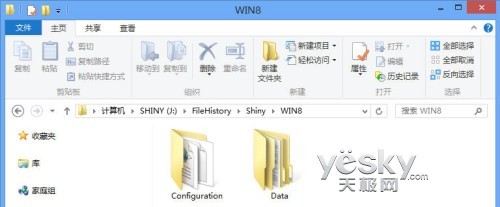
備份磁碟內部結構
豐富功能設定
- 選擇磁碟: 切換備份目標、新增網路位置、選擇備份哪些使用者。
- 排除資料夾: 將特定資料夾排除在備份外(如大型暫存資料夾)。
- 進階設定: 備份頻率(10 分鐘~每日)、離線快取大小、保留版本期限(直到空間不足/1 個月/3 個月/永久)。
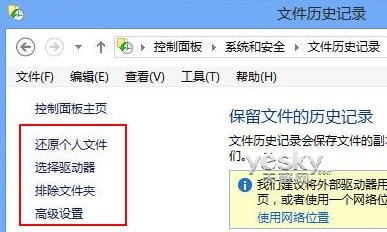
左側功能選單
還原個人檔案
- 點選「還原個人檔案」→ 介面顯示備份時間軸(第 N 個 / 共 M 個版本)。
- 可展開資料夾預覽檔案、勾選部分還原。
- 「上一版本/下一版本」按鈕切換時間點 → 點擊大圓形「還原」按鈕 → 選擇「取代」、「略過」、「比較資訊」完成還原。
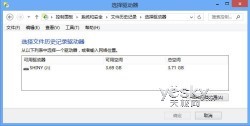
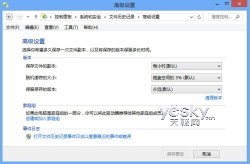
還原介面與版本切換
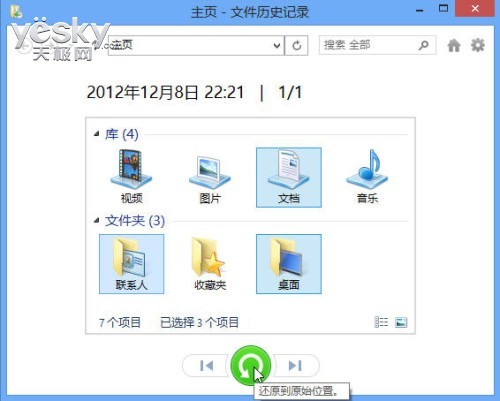
還原介面詳情
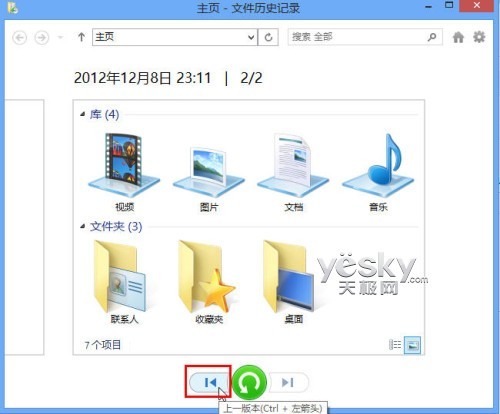
版本切換示例
檔案歷程記錄不備份系統檔/應用程式,專注個人資料保護,配合系統映像備份構雙重防線。