Windows XP Windows 7 Windows 2003 Windows Vista Windows 綜合教學 Linux 系統教學
Windows 10 Windows 8 Windows 2008 Windows NT Windows Server 電腦軟體教學

Win10 桌面圖示間距調整 註冊表修改水平/垂直間距

編輯:Win8 常見問題解答

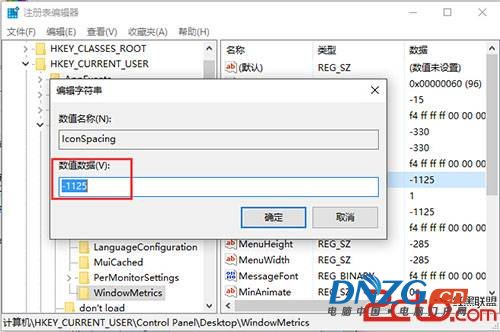
Win10 桌面圖示預設水平/垂直間距為 -1125 (對應 75 像素),可透過註冊表 IconSpacing、IconVerticalSpacing 自訂間距 (範圍 -480 至 -2730,對應 32~182 像素)。

修改步驟

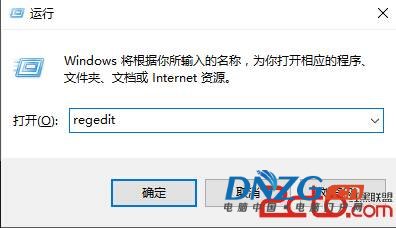
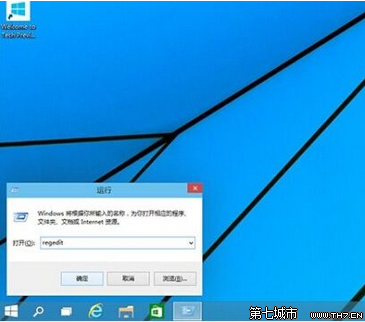
  1. Win+R → regedit → 確定。
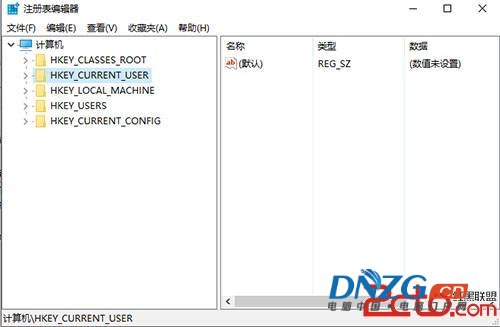
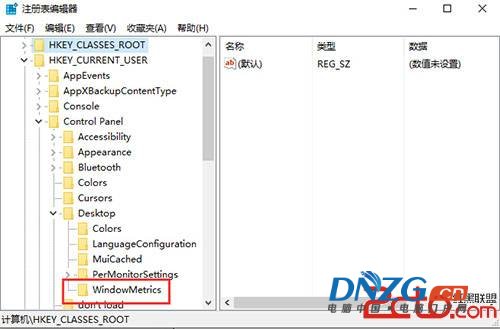
  2. 導航至:
    HKEY_CURRENT_USER\Control Panel\Desktop\WindowMetrics
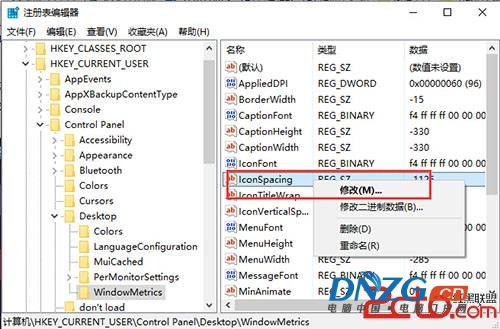
  3. 右側找到 IconSpacing (水平間距) 和 IconVerticalSpacing (垂直間距)。
  4. 雙擊修改數值資料:數值 = -15 × 期望像素。
    範例:
     100 像素 → -1500
     80 像素 → -1200
     60 像素 → -900
  5. 同樣修改 IconVerticalSpacing。
  6. 確定 → 重啟電腦或重新啟動 explorer.exe 生效。

Win+R 開啟執行

輸入 regedit

註冊表 HKEY_CURRENT_USER

WindowMetrics 鍵值

修改 IconSpacing

設定數值 -1500

補充說明

  • 預設值 -1125 = 75px,負值越大間距越大。
  • 修改後若圖示文字被截斷,請增大間距或縮小字體 (設定→系統→顯示→縮放與版面配置)。
  • 此設定為每用戶生效,全機生效需修改 HKEY_LOCAL_MACHINE 同路徑 (較少用)。

適合高解析度螢幕 (4K/5K) 或偏好疏朗/緊湊佈局的用戶,調整後立即生效無需第三方工具。

Copyright © Windows教程網 All Rights Reserved