Windows XP Windows 7 Windows 2003 Windows Vista Windows 綜合教學 Linux 系統教學
Windows 10 Windows 8 Windows 2008 Windows NT Windows Server 電腦軟體教學

Win 8 大百科第 27 期:安全模式啟動新法 + 系統效能健康報告/磁碟排程優化

編輯:Win8 常見問題解答

Win 8 取消開機 F8 進入安全模式,改用 msconfig 系統設定工具 勾選「安全開機」重啟實現。同期介紹「效能資訊與工具」→「進階工具」生成健康報告、排程磁碟優化,預防勝於治療。

安全模式啟動新法

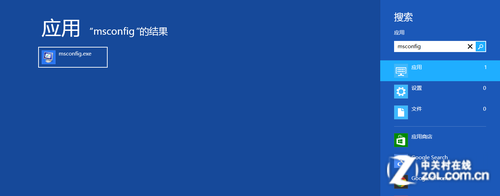
  1. Charms 列 →「搜尋」→ 輸入 msconfig → 開啟系統設定。
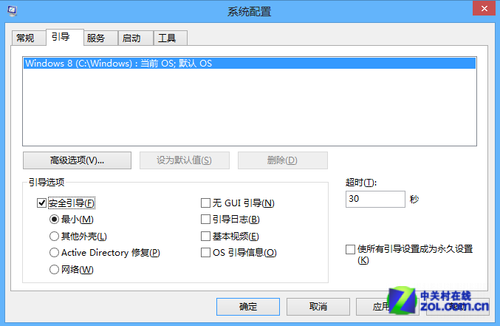
  2. 「啟動」標籤 → 勾選「安全開機」→ 選擇模式:
      最小(標準安全模式)、網路(含網路)、替代 Shell(命令提示字元)。
  3. 確定 → 重啟直接進入安全模式。
  4. 關鍵:安全模式下同樣操作取消「安全開機」勾選,否則重啟仍進安全模式。


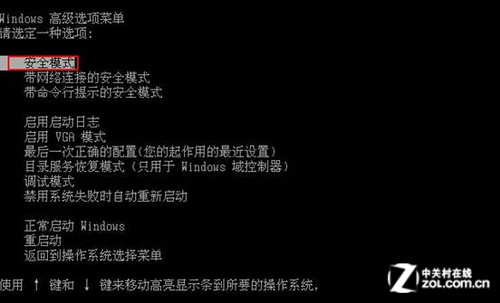
F8 已無法呼叫安全模式選單


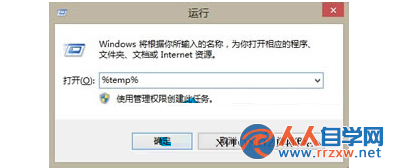
搜尋 msconfig.exe


勾選安全開機選項
系統效能管理

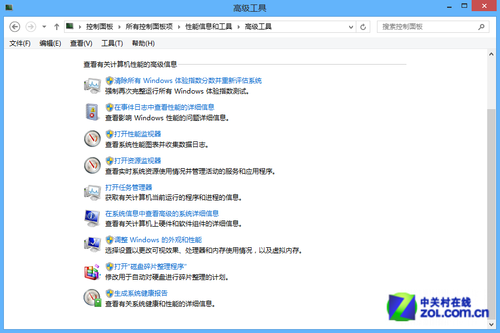
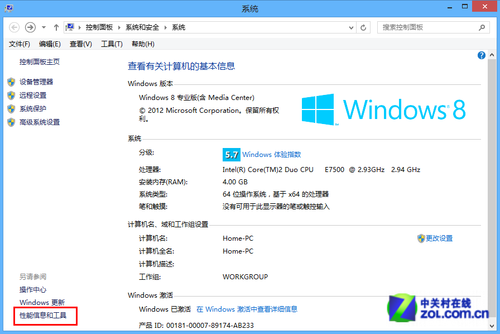
  1. Charms 列 →「設定」→「電腦資訊」→ 左下「效能資訊與工具」→「進階工具」。
  2. 可用工具:效能監視器、資源監視器、調整視覺效果、磁碟碎片整理程式、產生系統健康報告。


選擇效能資訊與工具


進階工具列表


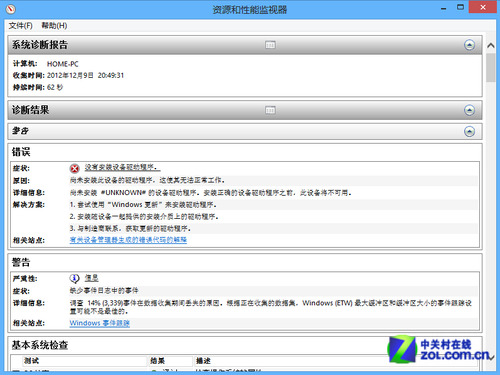
系統健康報告生成中


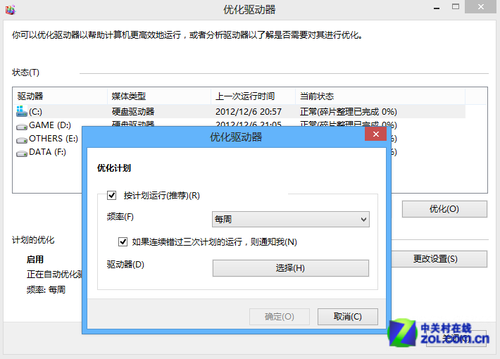
磁碟整理程式排程設置

健康報告價值

完整掃描硬體/軟體/服務/驅動狀態,輸出問題清單與建議,對症下藥解決潛在隱患。

磁碟排程優化

設定每日/每週/每月自動優化(SSD 勿頻繁),維持磁碟峰值效能。

平時關注健康報告、排程優化,問題發生再用安全模式排除,讓系統始終保持最佳狀態。

Copyright © Windows教程網 All Rights Reserved