Windows XP Windows 7 Windows 2003 Windows Vista Windows 綜合教學 Linux 系統教學
Windows 10 Windows 8 Windows 2008 Windows NT Windows Server 電腦軟體教學

Win8怎麼看電腦配置?兩大原生與工具法快速查核心規格

編輯:Win8 常見問題解答

Win8/8.1 查看電腦配置完整教學

判斷電腦效能核心在於 CPU、顯示卡、記憶體與硬碟,與作業系統版本關係不大。無論 Win8、Win7 或 XP,掌握這三大硬體資訊即可評估機器等級。本文提供兩種最實用的查詢方式。
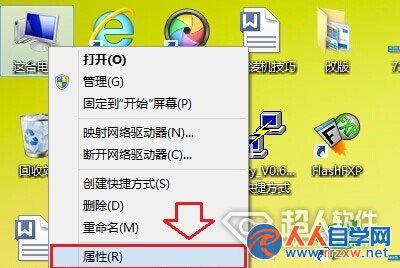
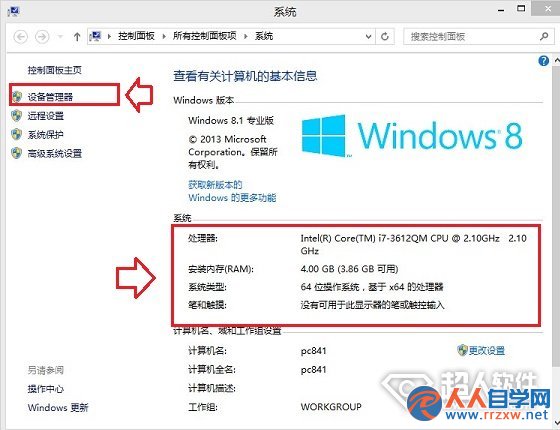
方法一:使用系統內建工具(免安裝、最精準)

  1. 在傳統桌面右鍵點擊「這台電腦」→ 選擇「屬性」。
  2. 系統視窗即顯示處理器型號、安裝記憶體 (RAM)、系統類型 (32/64 位元) 等關鍵資訊。
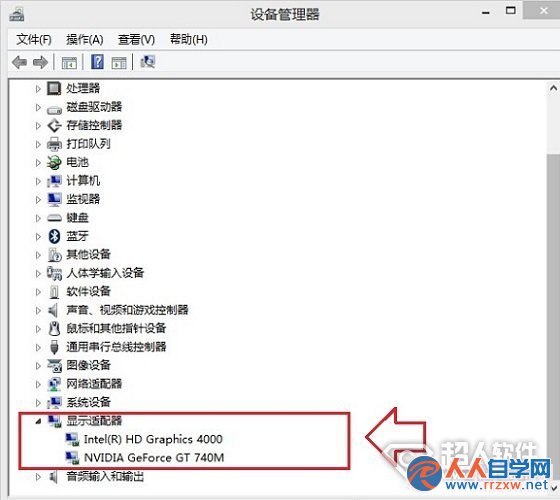
  3. 左側點擊「裝置管理員」→ 展開「顯示卡」即可看到獨立/核心顯卡完整型號。
系統屬性視窗
裝置管理員入口
顯示卡型號資訊

範例:筆者筆電為 i7 處理器 + GT740M 獨顯 + HD4000 核顯 + 4GB 記憶體,屬主流中高階配置。搭配 CPU/顯示卡天梯圖即可快速定位效能等級。

方法二:使用 魯大師 一鍵檢測(資訊最全、支援效能跑分)

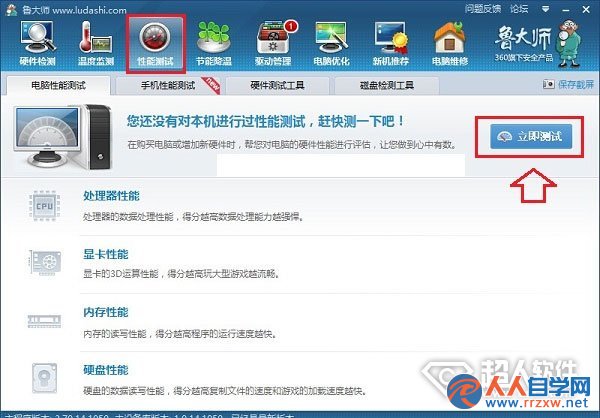
下載安裝「魯大師」→ 開啟「硬體檢測」頁籤,即可看到 CPU、主機板、記憶體、顯示卡、硬碟、聲音卡、網卡等完整規格。更可點擊「效能測試」跑分,直觀比較機器綜合實力。
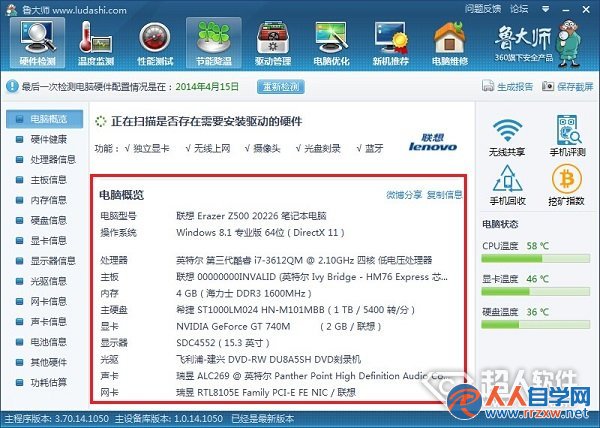
魯大師硬體檢測介面
魯大師效能測試跑分

建議:日常查詢用內建工具最快;組裝驗收、二手交易、效能比較時用魯大師最全面。

Copyright © Windows教程網 All Rights Reserved