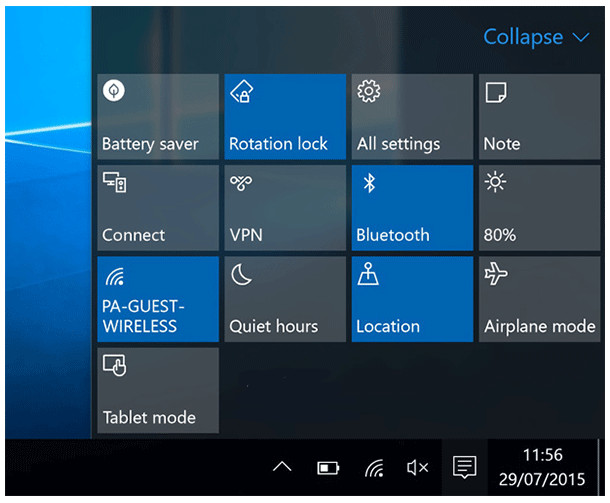
許多 Windows 10 使用者回報開機後自動進入「飛行模式」,且無法透過設定關閉,導致 Wi-Fi、藍牙等無線功能全數失效。這通常是因為第三方啟動程式或服務與系統衝突所致。本文提供完整的「乾淨啟動」排查流程,助你精準鎖定問題元兇並恢復網路連線。
當系統啟動時,某些非 Microsoft 服務(如安全軟體、驅動程式、雲端同步工具)可能搶先佔用網路介面,觸發飛行模式鎖定機制。單純關閉飛行模式開關無效時,必須從啟動項著手排查。
乾淨啟動會暫時停用所有非必要服務與啟動程式,讓你在純淨環境下驗證問題是否消失,再逐一啟用服務以定位衝突來源。
在 Cortana 搜尋列輸入 msconfig 並按 Enter,啟動「系統配置」視窗。
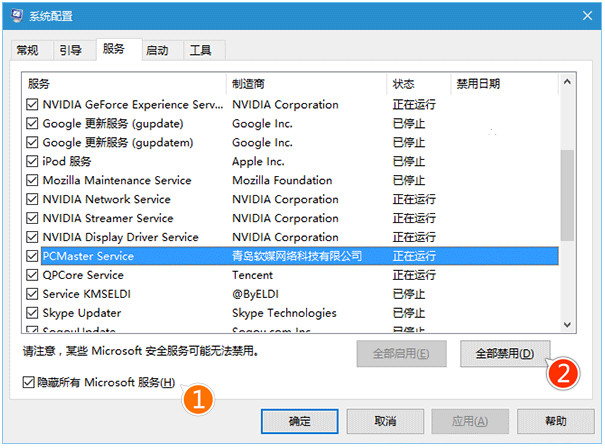
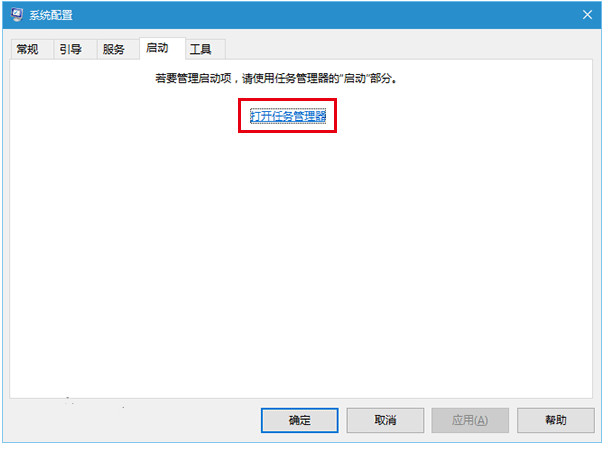
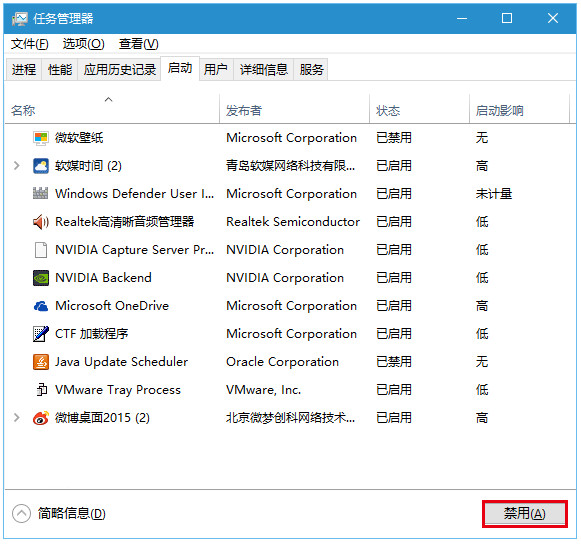
重新啟動電腦後,確認飛行模式是否可正常開關。若問題解決,代表確為第三方程式干擾。此時可回到 msconfig,每次啟用一組服務/啟動項並重開機測試,直到問題重現即可鎖定具體程式(常見為防毒軟體、VPN 用戶端、筆電廠商熱鍵工具)。
sfc /scannow 修復系統檔案。Windows 10 沒聲音?四大排除步驟從驅動到服務完整修復
Win10 手動更新升級完整教學:掌握更新節奏,拒絕自動強制重開機
盤點 Windows 10 八大核心特色:Cortana、Spartan、Universal Apps、Xbox、Surface Hub、HoloLens 等
Windows 8.1 內建輸入法字型大小調整:現況與替代方案
Windows 8.1 預覽版升級正式版需重新安裝所有應用程式:官方再次確認遷移規則
Win8 升級優惠倒數 6 天:1 月 31 日後恢復原價,把握 248 元專業版升級良機