許多升級或安裝Windows 8的使用者都遇過同樣困擾:螢幕亮度鍵失效、控制面板找不到亮度滑桿、甚至完全無法調整螢幕亮度。這不僅影響使用體驗,長時間過亮或過暗的螢幕也傷眼睛。本文整理多種解決方案,並分享實測過程,幫你找出最有效的修復方法。
這是網路上最常見的解法,針對Windows 8/8.1系統核心機制進行調整。
regedit 開啟登錄編輯器。HKEY_LOCAL_MACHINE\SYSTEM\ControlSet001\Control\Class\{4d36e968-e325-11ce-bfc1-08002be10318}0000 和 0001 子機碼,將 KMD_EnableBrightnessInterface2 的數值資料改為 0。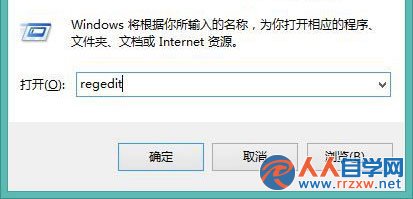
實測提醒:部分使用者反映此法有效,但筆者實測於雙顯卡筆電(i7 + 獨顯)上無效,需嘗試後續方案。
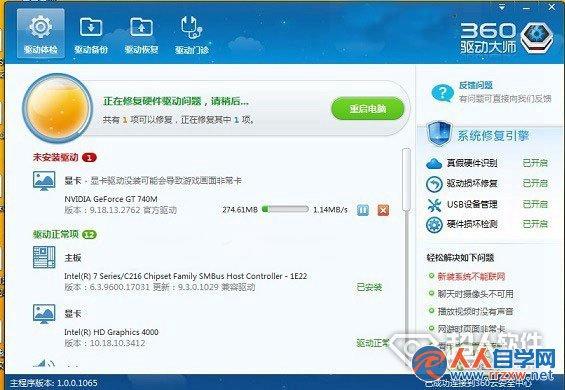
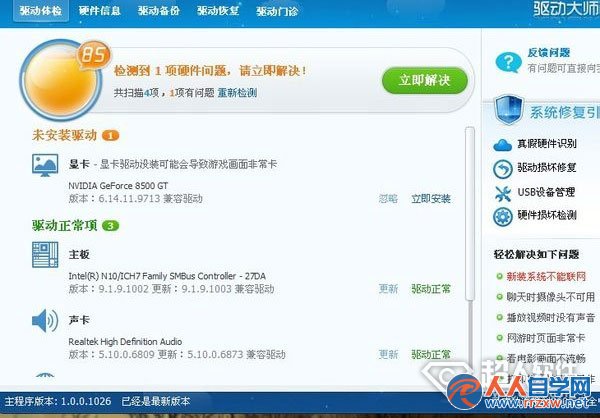
使用「驅動精靈」、「魯大師」等工具掃描並更新顯卡、晶片組驅動。筆者嘗試更新 CPU 與主板驅動後,問題依舊。
檢查並安裝所有選擇性更新,包含驅動程式更新。筆者安裝數項更新後,亮度調整仍無法運作。
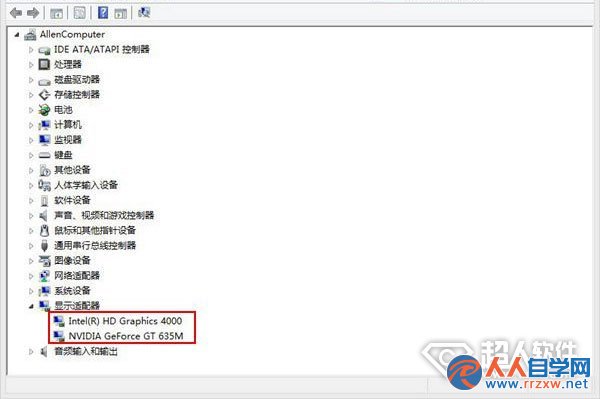
由於雙顯卡架構(Intel HD 4000 核顯 + NVIDIA/AMD 獨顯)常導致驅動衝突,筆者嘗試卸載獨顯驅動並重開機,問題未解。但隨後卸載 Intel HD 4000 核心顯卡驅動 後,螢幕亮度神奇地恢復正常調整!
結論:Win8 雙顯卡筆電亮度失效,多半是核心顯卡驅動異常導致。卸載重裝核顯驅動是最高效解法。若上述方法皆無效,建議檢查 BIOS 設定或聯繫筆電廠商技術支援。