Windows 8 裝置若找不到藍牙圖示,通常源於三大原因:藍牙開關關閉、藍牙服務未啟動、或 BIOS 中停用藍牙。本文提供逐步排查與修復方法,助您快速恢復藍牙功能。
現象與可能原因
- 工作列通知區域無藍牙圖示
- 設定介面找不到藍牙選項
- 裝置管理員中無藍牙裝置或出現黃色驚嘆號
解決方案一:檢查藍牙開關(Windows 8 獨有介面)
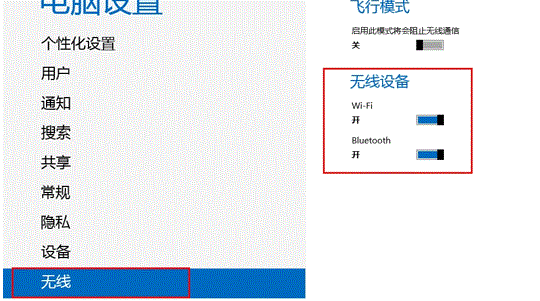
Windows 8 在「電腦設定」中有獨立的藍牙開關頁面:
- 滑鼠移至螢幕右上/右下角喚出 Charms 列 → 點選「設定」→「變更電腦設定」。
- 進入「裝置」→「藍牙」,確認開關為「開啟」狀態。
解決方案二:啟動藍牙支援服務
若服務被停用(常見於第三方優化軟體誤關),請手動啟動:
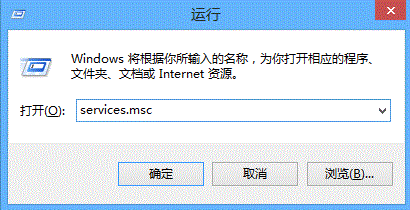
- 按 Win+R 輸入
services.msc 開啟服務管理員。
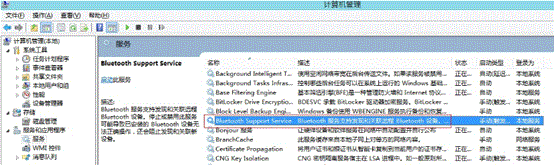
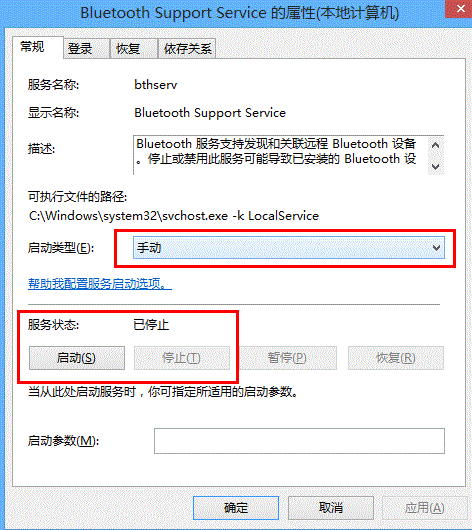
- 找到 Bluetooth Support Service(藍牙支援服務)。
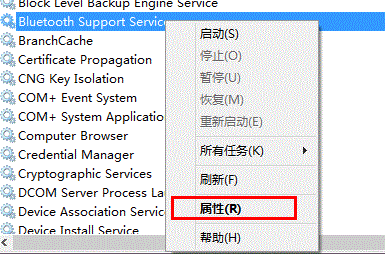
- 右鍵選擇「屬性」→「啟動類型」改為「手動」→ 點擊「啟動」按鈕 → 確定。
解決方案三:檢查 BIOS 設定(適用於筆電/一體機)
部分裝置 BIOS 可停用藍牙模組:
- 關機,開機時連續點擊 F1 進入 BIOS(視廠商鍵可能為 F2、Del、Esc 等)。
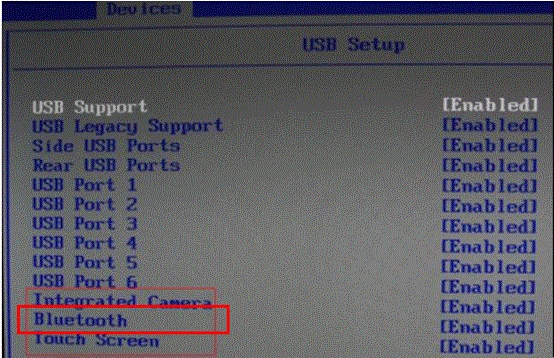
- 導航至 Devices → USB Setup(或類似選單)。
- 找到 Bluetooth 選項,設為 Enabled。
- 按 F10 儲存並離開。
補充建議
- 若裝置管理員完全看不到藍牙裝置(甚至無「未知裝置」),優先檢查 BIOS 與硬體開關。
- 更新藍牙驅動程式:至筆電官網下載對應 Windows 8 版本驅動,或使用驅動精靈/駿大師等工具一鍵更新。
- 確認飛行模式未開啟(會強制關閉藍牙)。