Windows XP Windows 7 Windows 2003 Windows Vista Windows 綜合教學 Linux 系統教學
Windows 10 Windows 8 Windows 2008 Windows NT Windows Server 電腦軟體教學

Windows 10 安裝 Windows 8.1 雙系統完整教學(USB 啟動 + UEFI/BIOS 相容)

編輯:Win8 常見問題解答

想在 Windows 10 電腦上安裝 Windows 8.1 組成雙系統?本教學採用 USB 隨身碟安裝法,支援 UEFI 與傳統 BIOS 兩種開機模式,步驟詳細、圖文並茂,適合想體驗雙系統的進階用戶。

準備工作

  • 隨身碟:容量 ≥ 8 GB(建議 16 GB 以上),資料請先備份,製作過程會格式化。
  • Windows 8.1 ISO 映像檔:從官方或可信來源下載(如 cn_windows_8.1_pro_vl_x64_dvd.iso)。
  • 製作工具:推薦「軟媒魔方」內建的「魔方 USB 啟動」功能,或 Rufus、Ventoy 等工具。

步驟一:製作 USB 開機隨身碟

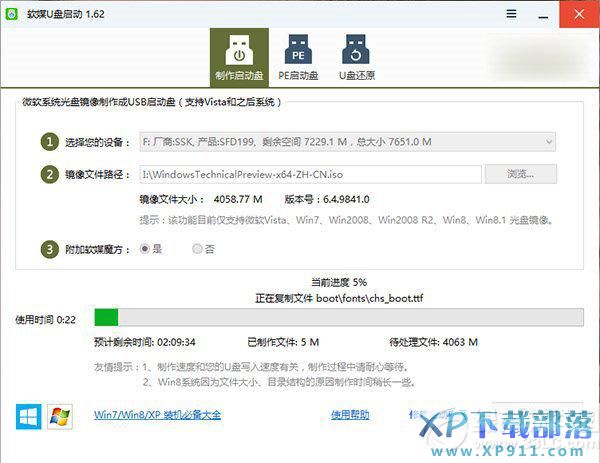
  1. 安裝並開啟軟媒魔方 → 「應用大全」→「魔方 USB 啟動」。
  2. 選擇正確的隨身碟磁碟機(務必核對,避免誤刪資料)與 Windows 8.1 ISO 檔。
  3. 點擊「開始製作」,確認格式化警告後等待完成。
  4. 魔方 USB 啟動製作介面

步驟二:設定電腦從 USB 開機

方法 A:開機選單(快速、一次性)

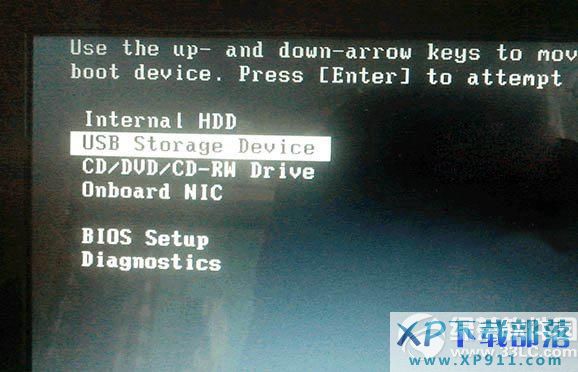
  • 重啟電腦,在品牌 Logo 出現時連續點擊開機選單鍵(常見:F12、F11、F8、Esc)。
  • 在選單中選擇 USB 隨身碟(顯示為「USB」、「Removable Devices」或隨身碟品牌名稱)。

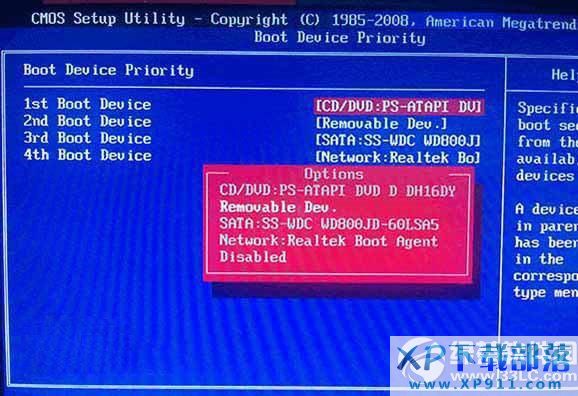
方法 B:BIOS/UEFI 設定(永久優先序)

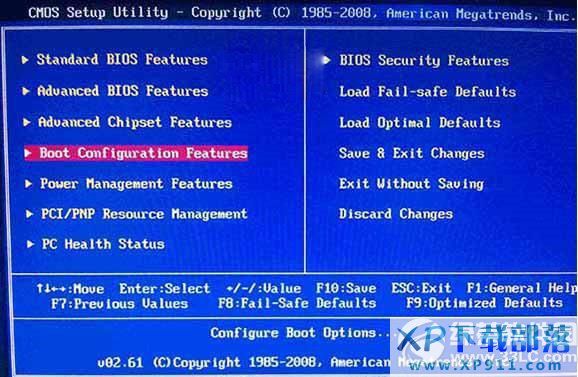
  1. 開機時連續點擊進入 BIOS 鍵(常見:Del、F2、Esc)。
  2. 進入 Boot(開機)頁籤。
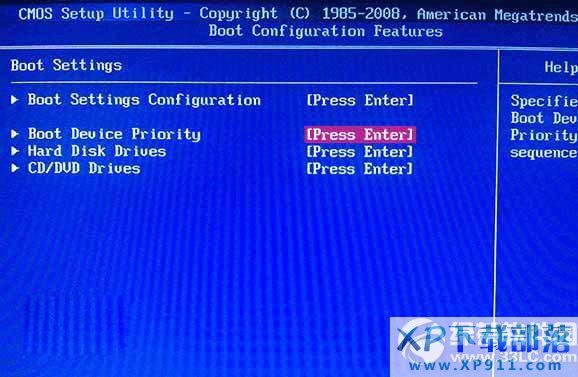
  3. 將 USB/Removable Device 移至第一優先順序。
  4. 按 F10 儲存並離開(選 Yes/OK)。
開機選單選擇 USB
BIOS Boot 選單
設定 USB 為第一啟動項
調整啟動順序

步驟三:安裝 Windows 8.1(雙系統關鍵點)

  1. 從 USB 開機後,進入 Windows 8.1 安裝程式,選擇語言、時間、鍵盤 → 「立即安裝」。
  2. 輸入產品金鑰(或選擇「稍後輸入」)。
  3. 關鍵步驟:選擇「自訂:僅安裝 Windows (進階)」。
  4. 分區選擇:在磁碟分區畫面,勿選擇含 Windows 10 的分區(通常為 C:)。選擇「未配置空間」或建立新分區(建議 ≥ 60 GB),點擊「新增」→「套用」→ 確認建立系統保留分區與主分區。
  5. 選擇新建立的分區(通常為最大、標示為「主要」),點擊「下一步」開始安裝。

注意:安裝過程會重啟數次,請確保隨身碟保持插入,直到進入 Windows 8.1 設定畫面(OOBE)為止。

步驟四:修復開機選單(雙系統必做)

安裝完成後,電腦可能直接進入 Windows 8.1,無法選擇 Windows 10。需修復 Windows 開機管理程式:

  1. 以 Windows 10 安裝媒體(USB/DVD)開機,選擇「修復電腦」→「疑難排解」→「進階選項」→「命令提示字元」。
  2. 依序執行以下指令:
bootrec /scanos
bootrec /fixmbr
bootrec /fixboot
bootrec /rebuildbcd

重啟後即可看到雙系統開機選單。

常見問題與提示

  • UEFI vs Legacy BIOS:若原 Windows 10 為 UEFI 模式安裝,USB 必須以 UEFI 模式開機(Rufus/Ventoy 預設支援),且分區表需為 GPT。
  • 磁碟空間:建議預留 100 GB 以上給 Windows 8.1(含更新、應用、暫存檔)。
  • 驅動程式:安裝完成後,至裝置製造商官網下載 Windows 8.1 版本驅動(晶片組、顯卡、網路、音訊)。
  • 時間同步:雙系統可能導致時間偏移(Windows 用本地時間,Linux/macOS 用 UTC),可在 Windows 中執行 Reg add HKLM\SYSTEM\CurrentControlSet\Control\TimeZoneInformation /v RealTimeIsUniversal /t REG_DWORD /d 1 修正。
Copyright © Windows教程網 All Rights Reserved