利用 VHD (虛擬硬碟) 安裝 Windows 8,不需重新分割磁碟、不影響原有 Win7 系統,且原生開機效能接近實體安裝。本文詳述從準備檔案、建立 VHD、安裝系統、加入開機選單到首次進入桌面的完整流程。
sources 資料夾取出 install.wim。bootmgr。將虛擬光碟機中的 bootmgr (無副檔名) 複製到 Win7 系統磁碟根目錄 (通常為 C:\),覆蓋原有檔案。此步驟缺失會導致 VHD 開機失敗。
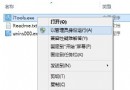
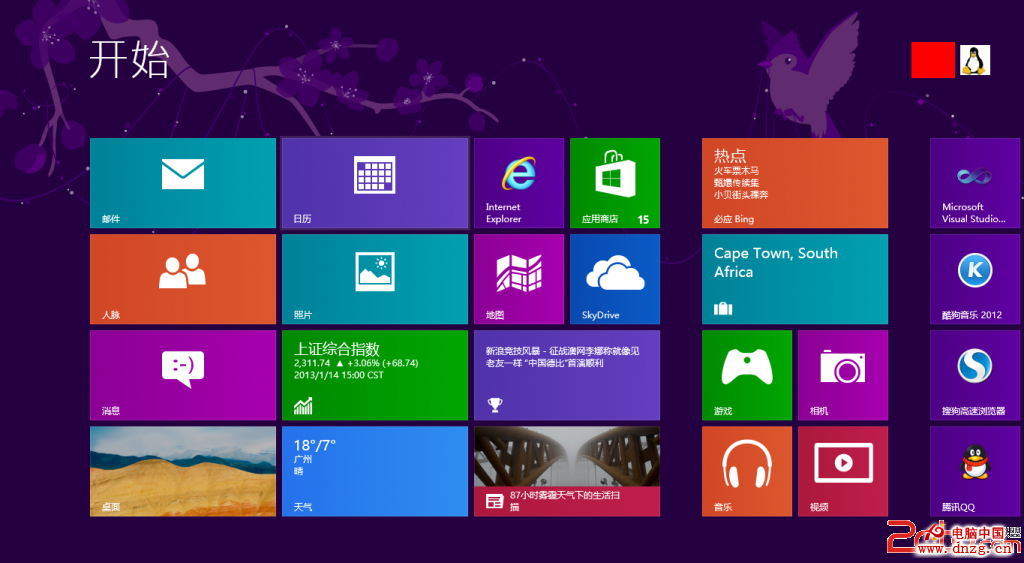
VHD_OneKey_beta2.exe,選擇「建立 VHD」。D:\Win8_VHD\Win8_V.VHD,大小 20-40 GB (建議 20 GB),格式選「動態擴充」。install.wim 路徑,輸入系統載入磁碟代號 (通常為 C:)。imagex 釋放映像至 VHD,免輸入指令。依畫面指示設定電腦名稱、網路、Microsoft 帳號/本地帳號、個人化設定等,過程與實體安裝無異。
| 優點 | 缺點 |
|---|---|
| 不動原有分割、雙系統共存 | 動態 VHD 磁碟 I/O 效能略低於實體分割 |
| 備份/遷移只需複製 VHD 檔案 | 休眠功能在 VHD 上可能異常 |
| 原生開機,無虛擬機效能損耗 | 需 Win7/8 以上作業系統支援 VHD 開機 |
VHD 安裝法適合想體驗 Win8 又不想動硬碟分割的用戶,也是系統測試、備份的理想方案。
Win10 更換主題與桌面背景教學:內建主題、線上下載、自訂幻燈片播放全攻略
Windows 8 網路連線故障完整排除指南:從網路線到 IP 設定逐步排查
Windows 8.1 Update 1 強制內建 OneNote:OEM 預裝需求與開始畫面保留區塊
Win8 圖片密碼設定教學:觸控裝置專屬的手勢解鎖,安全又有趣
Windows 10 登入/鎖定畫面關機鍵消失?專業版透過群組原則找回電源按鈕
Windows 8.1 設定預設瀏覽器完整教學:控制台「預設程式」圖文步驟 (IE/Chrome/Edge/360 通用)