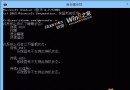
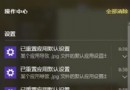
Windows 8 出現「網路存取受限」或「無法連線」圖示時,原因可能涉及系統設定、路由器/數據機、網卡/網路線等硬體層面。以下提供系統化排查流程,按順序執行可快速定位問題。
檢查網路線是否描緊、水晶頭損壞、交換器/路由器指示燈狀態。台式機/筆電網孔旁黃燈持續閃爍代表連線層正常;若無燈號優先排查實體線材。

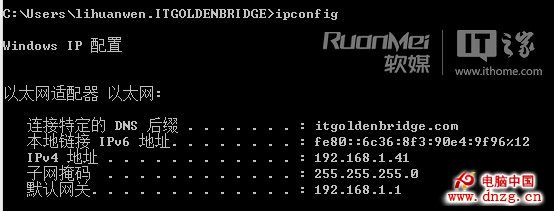
命令提示字元執行 ipconfig /all 檢查目前 IP。若顯示 169.254.x.x (APIPA) 或非預期網段,表示 DHCP 取址失敗。
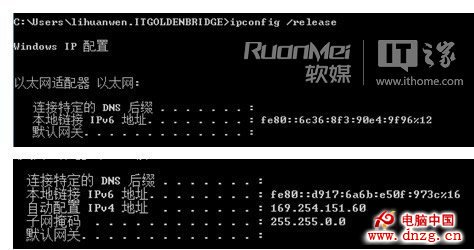
執行 ipconfig /release 釋放舊租約 → ipconfig /renew 重新向 DHCP 申請。若環境為靜態 IP,請改設為「自動取得 IP 位址」。
裝置管理員確認網卡無黃驚嘆號;網卡屬性 → 「電源管理」取消勾選「允許電腦關閉這個裝置以節省電源」。
管理員命令提示字元依序執行:
netsh int ip reset
netsh winsock reset
完成後重新開機。
重啟路由器/數據機;確認 DHCP 伺服器啟用、IP 地址池未滿、無 MAC 位址過濾阻擋。
暫時停用第三方防火牆/殺毒軟體測試;Windows 防火牆確認允許「網路探索」與「檔案與印表機共用」。
依此流程逐層排除,絕大多數 Windows 8 網路異常可在前三步解決。