裝好 Win 8 系統發現機箱前置耳機/麥克風插孔沒聲音?多半是 Realtek 高清音頻管理器的「前面板插孔檢測」設置問題。三步搞定,另有進階物理連接分配技巧助你靈活切換音箱與耳機。
RtHDVCpl.exe 執行,打開「Realtek 高清晰音頻管理器」。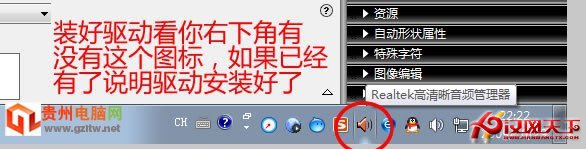
Realtek 高清音頻管理器主介面
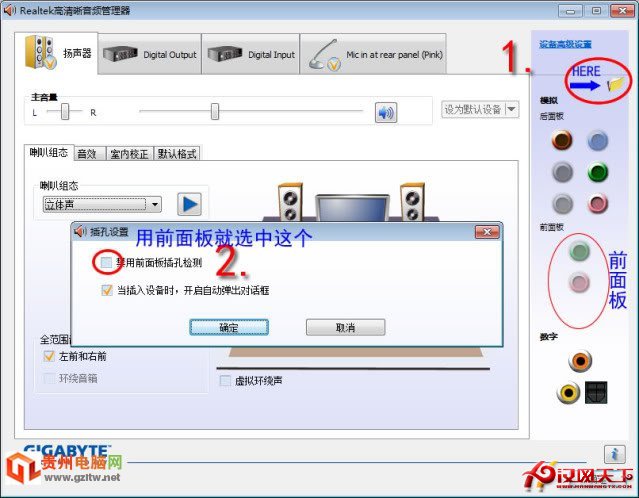
勾選「禁用前面板插孔檢測」
完成以上步驟,前置面板耳機/麥克風通常即可正常工作。若仍無聲,請排查:耳機損壞、主板前面板音頻跳線接錯。
在管理器右側面板圖示中,可見後面板 6 個插孔(對應 5.1 聲道)。雙擊任一亮起的插孔圖標,可重新分配用途:前喇叭、耳機、音頻輸入(靜音)等。
實戰案例: 作者將後面板第 1 排第 3 孔接耳機,第 2 排第 2 孔接音箱,第 2 排第 3 孔接麥克風。平時音箱發聲;需用耳機時,雙擊音箱對應孔位選「音頻輸入」→ 音箱靜音,耳機自動發聲;反之亦然。注意:此模式下勿勾選「禁用前面板檢測」,否則後面板將無聲。
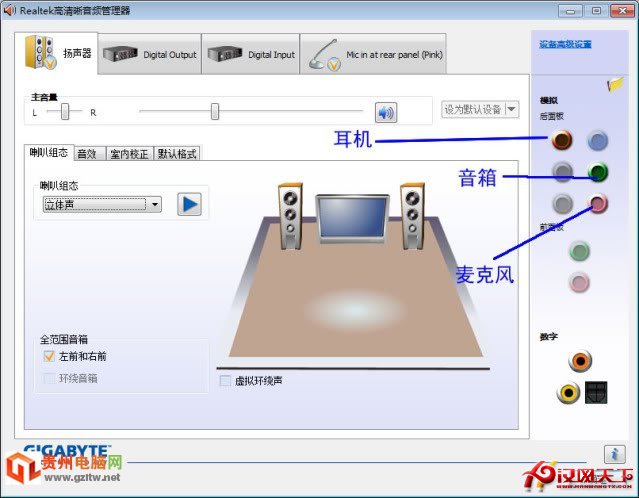
物理連接分配設置實例
若前面板插孔圖示顯示異常,右鍵選「連接器重新分配」 → 選「耳機」確定,即可修正前置雙孔(耳機+麥克風)識別錯誤。
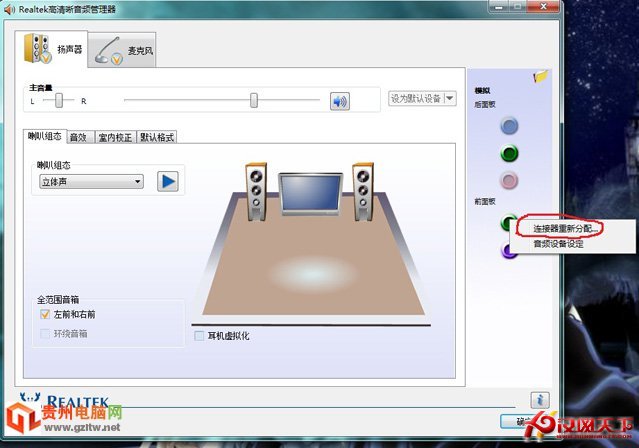
前面板插孔異常狀態
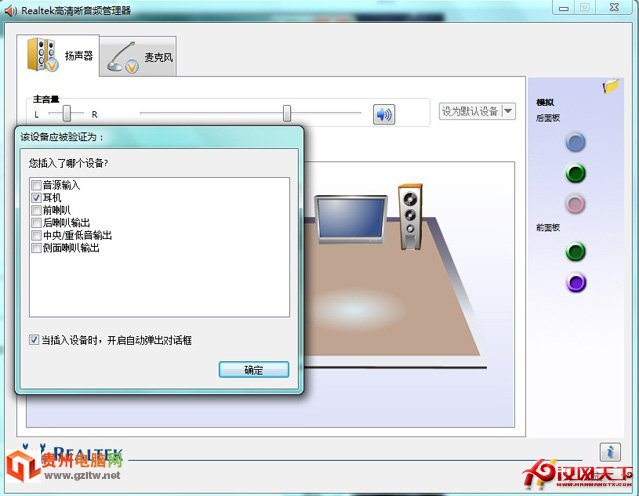
重新分配為耳機
掌握 Realtek 管理器精髓,前後音頻輸出隨心控,告別反覆拔插線材煩惱。