Windows 8 預設建立標準用戶帳戶,安裝特定軟體或執行系統級操作時常需管理員權限。本文詳解如何啟用/禁用內建 Administrator 帳戶,並實現開機免密碼自動登錄。
net user administrator /active:yes 按回車。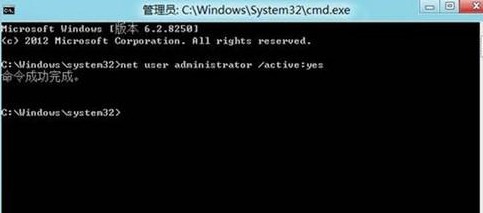
啟用管理員帳戶命令示例
net user administrator /active:no 按回車。預設內建管理員帳戶受 UAC 限制無法啟動 Metro 應用。解決方法:
gpedit.msc 開啟組策略編輯器。netplwiz 回車。安全提示:啟用內建管理員帳戶與免密碼登錄雖便利,但會降低系統安全性。建議僅在必要時臨時啟用,日常使用標準帳戶並保留密碼保護。
Windows 8 專業版降級權利說明:可降級至 Win 7 專業版或 Vista 商業版
Windows 8 Release Preview 確定 6 月 1 日釋出:版本號 8400,含普通版、專業版、企業版多 SKU
Win10 Insider 測試版升級正式版 完整流程與條件 (重複條目精簡版)
Win8.1 周邊裝置管理新體驗:直觀圖形化介面輕鬆掌控所有外設
專訪 Windows 8 新任掌門 Julie Larson-Green:研發初期 iPad 只是傳說,觸控是自然交互未來