Surface 3 不像 Surface Pro 3 會自動提示筆配對,需手動透過藍牙設定完成配對。以下為完整步驟,適用 Win8.1 系統。
配對步驟
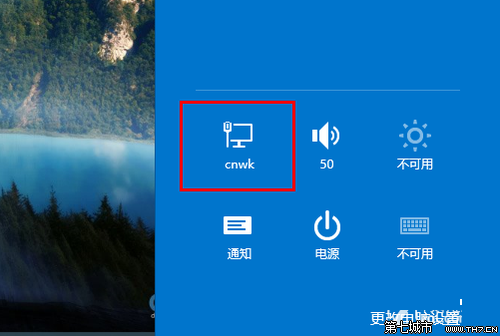
- 從螢幕右側邊緣向內滑動(或 Win+C),點選 設定。
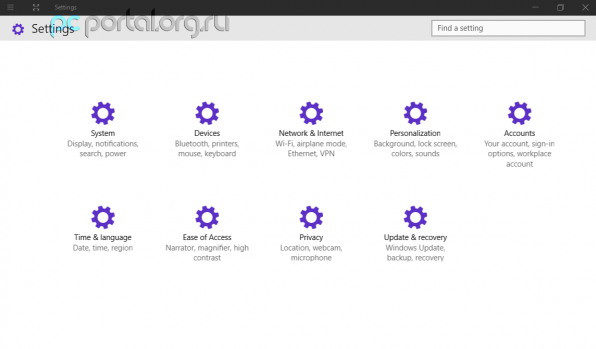
- 進入 變更電腦設定 → 電腦和裝置 → 藍牙。
- 確認 藍牙開關為開啟。
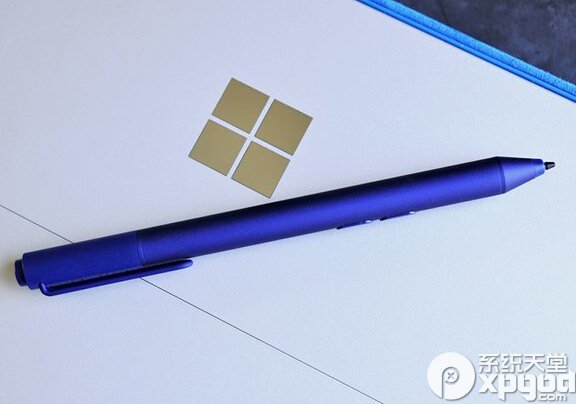
- 長按 Surface Pen 頂端按鈕 7 秒,直到筆身中間指示燈開始閃爍(進入配對模式)。
- 藍牙裝置清單出現 Surface Pen,點選 配對。
使用提示
- 配對成功後,按一下筆頂按鈕即可喚醒螢幕並自動開啟 OneNote。
- Surface Pen 不隨 Surface 3 附贈,需另購(建議售價 US$49.99),可與 Surface Pro 3 通用。
- 提供紅、深藍、黑三色選擇(Pro 3 僅銀白)。