Win 8 檔案共享核心在於:開啟網路探索 + 檔案和印表機共享 + 關閉密碼保護共享。操作邏輯與 Win 7 完全一致,6 步完成資料夾共享。
詳細步驟
- 右鍵要共享的資料夾 →「屬性」→「共享」標籤。
- 點「共享...」→ 下拉選單選「Everyone」或指定用戶 →「新增」→「共享」。
- 進階共享 → 勾選「共用此資料夾」→「權限」按鈕可細粒度控制讀寫權限。
- 控制面板 →「網路和網際網路」→「網路和共用中心」→ 左側「進階共用設定」。
- 展開「所有網路」→ 選「關閉密碼保護共用」→「儲存變更」。(局域網信任環境建議關閉,否則需輸入帳號密碼)
- 回桌面開啟「網路」圖標,即可看到剛共享的資料夾。
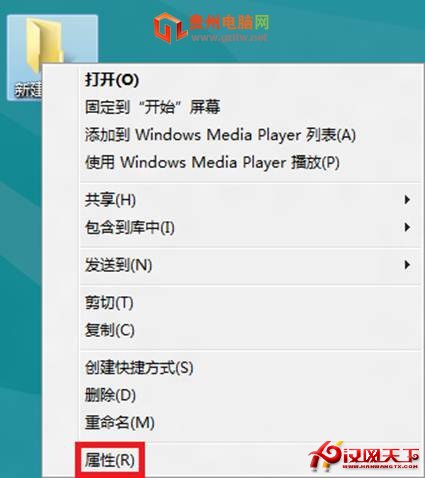
資料夾屬性 → 共享
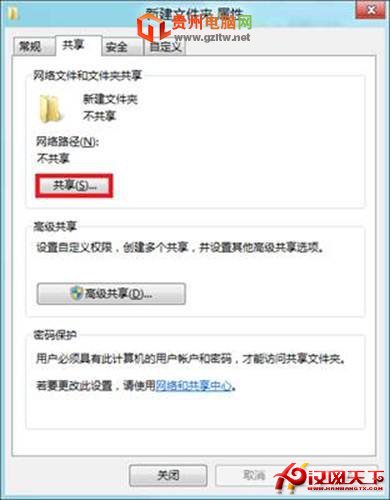
共享給 Everyone
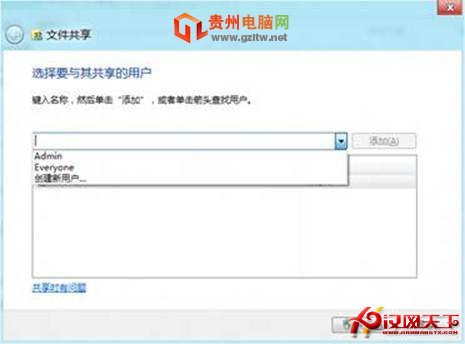
選擇共享用戶
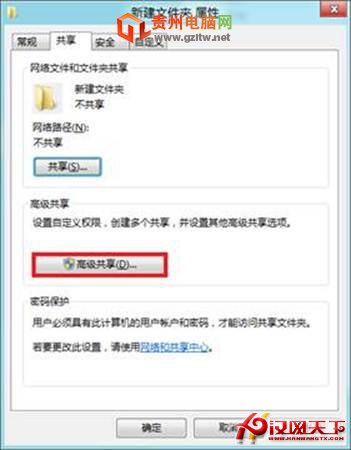
進階共享設置
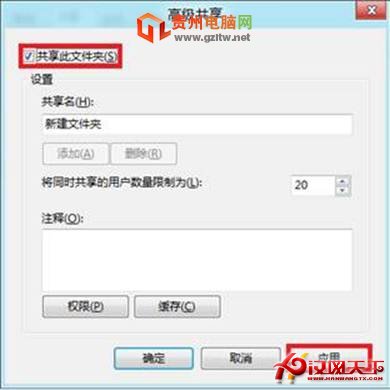
勾選共用此資料夾
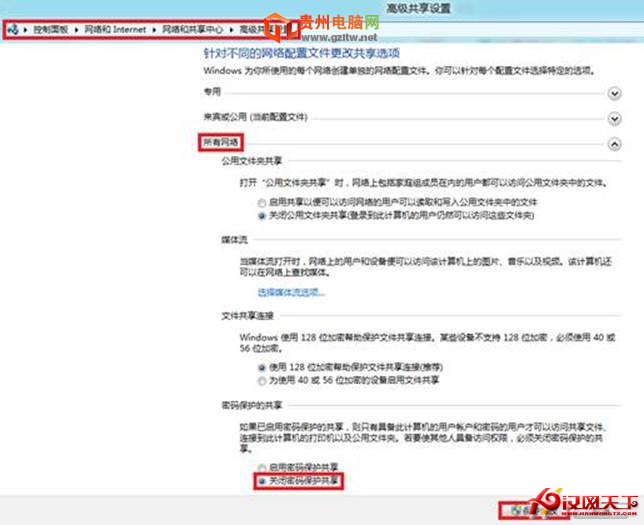
關閉密碼保護共用
補充:若「網路」圖標不見,參考本站「Win 8 桌面顯示網路圖標」教程啟用。防火牆需允許「檔案和印表機共用」通過(預設通常已放行)。