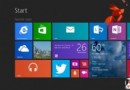
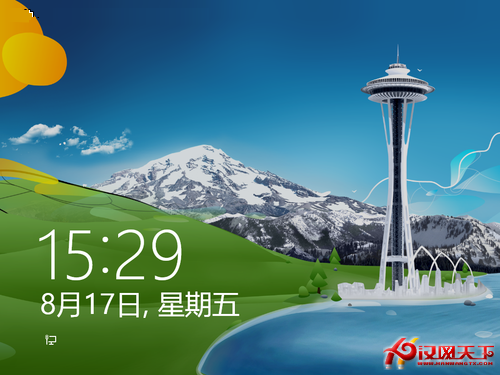
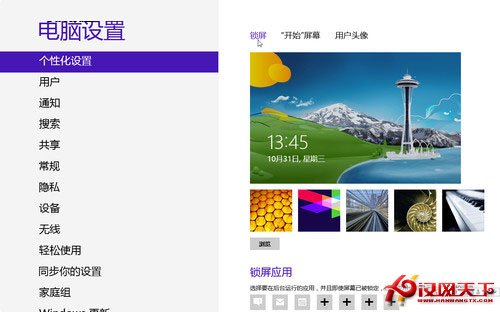
Win8 鎖屏不只是登入關卡,更是資訊儀表板。透過「電腦設定」→「個人化」→「鎖屏」可:
- 更換背景圖片(預設候選或瀏覽本地圖片)。
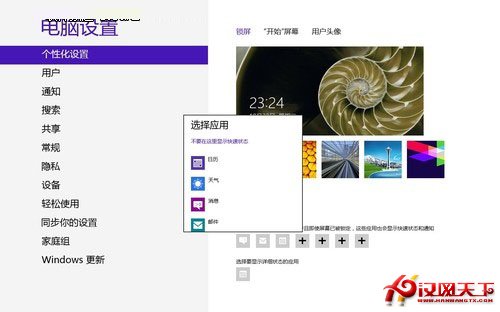
- 選擇鎖屏應用(行事曆、天氣、郵件、訊息等)顯示快速狀態。
- 指定單一應用顯示詳細狀態(如行事曆下一場會議、天氣溫度)。
- 設定圖片密碼:選圖 + 繪製三組手勢(圓/線/點),觸控登入更直觀安全。
操作路徑
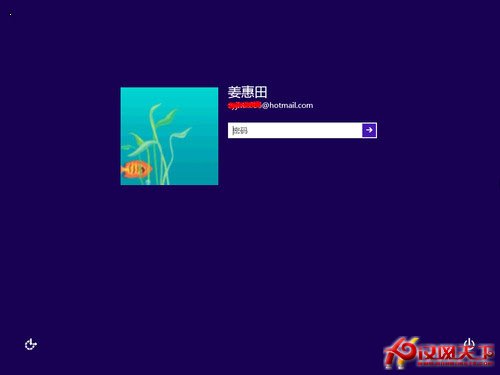
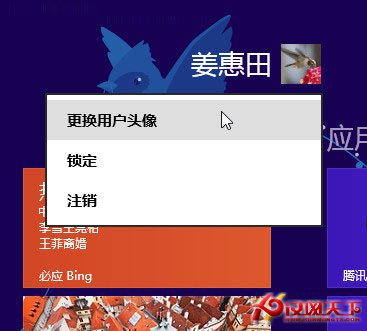
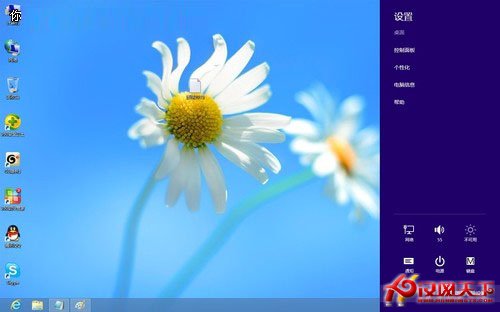
- 開始畫面點帳號名 → 「變更帳號圖片」→「電腦設定」;或 Charm「設定」→「更改電腦設定」。
- 「個人化」→「鎖屏」進行上述設定。
- 圖片密碼:「電腦設定」→「使用者」→「建立圖片密碼」→ 驗證密碼 → 選圖 → 繪製手勢 ×2 → 完成。
鎖屏是 Win8 個人化與資訊效率的交會點:美圖心情好、關鍵資訊不漏收、圖片密碼防窺探,觸控裝置上體驗尤佳。