Win 8 本身比 Win 7 更省資源,若仍覺緩慢,排除硬體瓶頸後,從系統視覺效果、磁碟碎片整理、進程/啟動項管理三維度入手,可明顯改善體驗。
優化入口統一:控制面板 →「效能資訊與工具」→「進階工具」
- Win + X →「控制面板」→ 右上角「檢視方式」改「大圖示」。
- 點擊「效能資訊與工具」→ 左側「進階工具」。
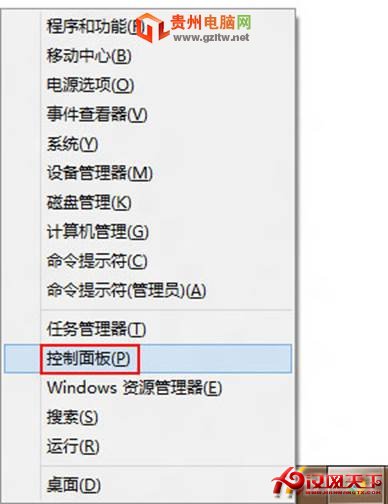
Win+X 開啟控制面板
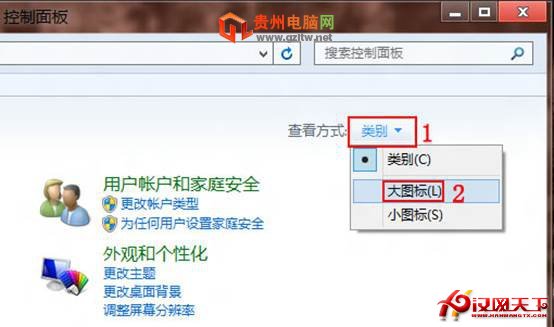
切換大圖示視圖
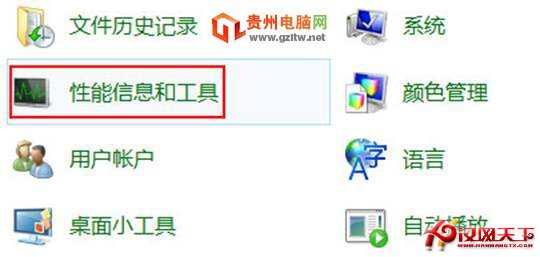
效能資訊與工具入口
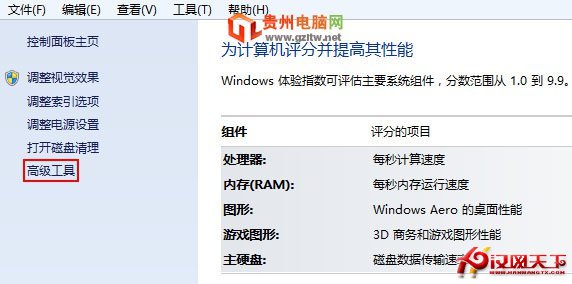
進階工具列表
三大優化動作
- 視覺效果調為「最佳效能」: 進階工具中點「調整 Windows 的外觀與效能」→「視覺效果」標籤 → 選「調整為最佳效能」或自訂保留「平滑畫面字體邊緣」等關鍵項。大幅降低顯卡負載,提升介面響應。
- 磁碟碎片整理排程: 點「開啟磁碟碎片整理程式」→「變更設定」→ 設為「每週」自動優化(SSD 勿頻繁整理)。提升磁碟 I/O 吞吐。
- 資源監視器/任務管理器精準治理: 開啟「資源監視器」或「任務管理器」→ 結束高佔用無用進程 →「啟動」標籤禁用不必要開機自啟項。
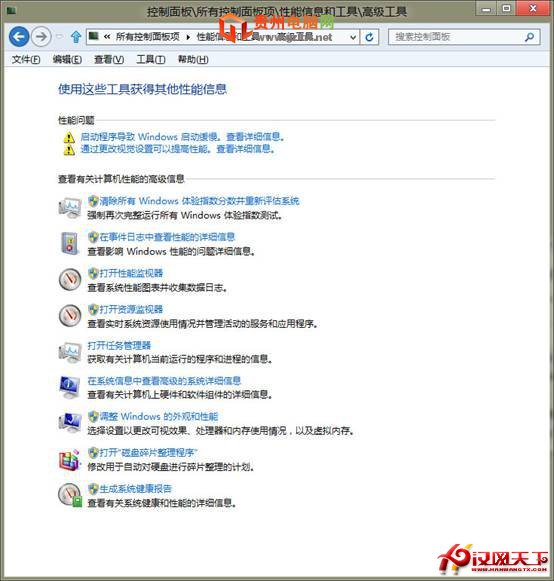
進階工具具體功能入口
長效建議
- 定期執行 Windows Update 安裝官方補丁,提升穩定與相容。
- AMD 平台留意專用優化補丁。
- 根治效能短板:加記憶體、換 SSD 固態硬碟,效果立竿見影。
軟體優化有上限,硬體升級才是終極解法。