Windows XP Windows 7 Windows 2003 Windows Vista Windows 綜合教學 Linux 系統教學
Windows 10 Windows 8 Windows 2008 Windows NT Windows Server 電腦軟體教學

Win 10 週年更新「快速助手」遠端協助教學:雙方不用裝第三方軟體

編輯:Win8 常見問題解答

Windows 10 週年更新 (1607) 內建新應用 快速助手,讓兩台 Win 10 電腦透過遠端桌面連線,協助解決電腦問題,無需安裝 TeamViewer、AnyDesk 等第三方軟體。

使用流程

受助方(需要幫忙的人)

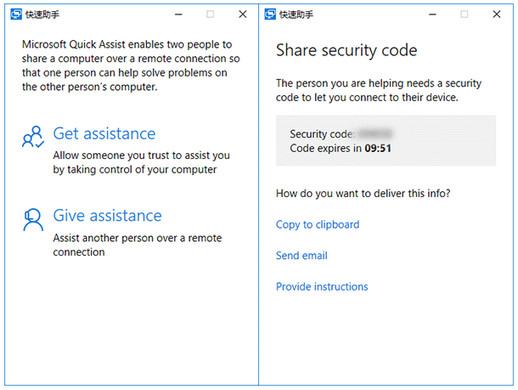
  1. 開啟「快速助手」 (開始選單搜尋或 Cortana 搜尋 Quick Assist)。
  2. 點擊「取得協助」→ 登入 Microsoft 帳號 (或建立臨時帳號)。
  3. 系統產生 6 位數安全碼 (有效 10 分鐘),傳送給協助方。
  4. 等待連線,畫面會顯示「正在連線...」,連線成功後協助方可看到你的螢幕並操作。

協助方(提供幫忙的人)

  1. 開啟「快速助手」,點擊「提供協助」。
  2. 登入 Microsoft 帳號。
  3. 系統產生安全碼,傳送給受助方。
  4. 受助方輸入安全碼後,你的端會自動連線並顯示對方桌面,即可遠端操作。

快速助手介面

功能特色

  • 內建系統,無需額外安裝、註冊。
  • 支援螢幕檢視、滑鼠鍵盤控制、檔案傳輸 (複製貼上)、語音溝通。
  • 安全碼 10 分鐘失效,連線需雙方確認,較安全。
  • 適用於家庭遠端支援、企業 IT 簡易協助。

注意事項

  • 雙方皆需為 Windows 10 1607 以上版本。
  • 網路品質影響體驗,建議雙方均使用有線或優質 Wi-Fi。
  • 企業環境若有群組原則限制遠端桌面,可能無法使用。
Copyright © Windows教程網 All Rights Reserved