Windows XP Windows 7 Windows 2003 Windows Vista Windows 綜合教學 Linux 系統教學
Windows 10 Windows 8 Windows 2008 Windows NT Windows Server 電腦軟體教學

如何查看 Windows 8 Metro 應用程式佔用的磁碟空間

編輯:Win8 常見問題解答

Windows 8 的兩大特色在於 Metro 介面與 Windows Store,雖然帶來了全新的操作體驗與豐富的應用程式,但 Metro 介面不支援以滑鼠右鍵查看檔案大小,導致使用者無法得知已安裝應用程式實際佔用了多少磁碟空間,造成管理上的不便。其實只要兩個簡單步驟,就能輕鬆掌握所有應用程式的大小資訊。
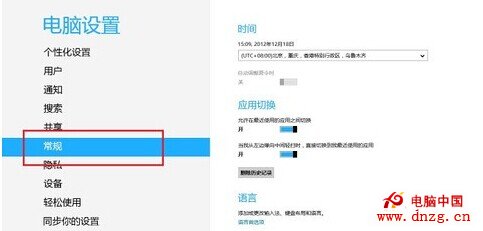
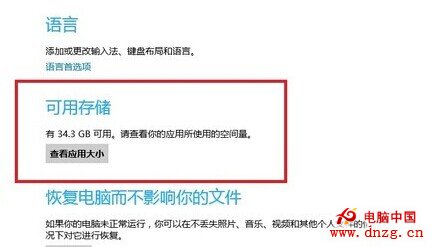
開啟電腦設定

操作步驟

  1. 進入電腦設定
    從螢幕右側邊緣向內滑動(或將滑鼠移至右上角)呼叫 Charms 列,點選「設定」→「變更電腦設定」,然後選擇「一般」選項。
  2. 查看應用程式大小
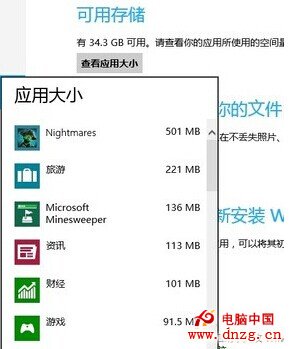
    在「一般」頁面中找到「可用儲存空間」區塊,點選「檢視應用程式大小」連結。系統隨即會列出所有已安裝的 Metro 應用程式及其佔用的硬碟空間。

一般設定頁面

應用程式大小列表

善用資訊釋放空間

透過這份清單,你可以輕易發現那些「體積龐大但鮮少使用」的應用程式,直接點選解除安裝即可騰出寶貴空間。這對儲存空間有限的 Surface 等平板裝置尤為實用。隨著 Windows Store 應用程式日益豐富,定期檢視並清理不再需要的應用程式,能讓裝置保持輕盈流暢。


Copyright © Windows教程網 All Rights Reserved